PS怎么简单打造五彩心形
时间:2026-10-29 11:03:10
设计新手们,不用担心PS操作复杂,只需掌握几项基础技巧,就能轻松制作出充满活力的五彩心形图案。以下是简单步骤:首先选择喜欢的颜色,接着使用矩形工具画出心形,然后填充颜色并调整边缘。最后,利用滤镜效果增添细节。这样,你就可以拥有一个既美观又独特的装饰元素了!
新建画布与绘制基础心形
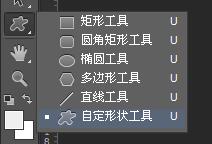
在这个过程中,你需要遵循以下步骤来创建一个标准心形图案: 打开Photoshop(PS)并点击“新建”来创建一个新的画布。设置画布尺寸为素,分辨率设置为pi,选择“白色”作为背景颜色。点击“创建”确认新建画布。 从工具栏中找到“自定形状工具”,点击并使用它开始绘制。在顶部属性栏中切换“绘制模式”选项为“路径”,这将使你可以自由地绘制形状。 在形状预设面板中,你可以找到标准心形图案。如果没有显示,点击面板右上角的“设置”按钮,然后选择“复位形状”。这将重新加载默认形状,从而调出心形图案。 使用“自定形状工具”在画布中心区域拖动鼠标,开始绘制心形图案。你可以使用“Shift”键来调整路径的大小,使它成为一个正心形。 完成心形路径的绘制后,你可以在顶部属性栏中调整心形的大小和位置。点击“新建”按钮,然后在“新建形状”对话框中选择一个标准心形,或者点击“填充”和“描边”按钮来调整它的颜色和透明度。 现在,你已经完成了一个标准心形图案。你可以使用这个图案来创建艺术效果,或者用于设计制作中,让它成为你作品的一部分。
分割区块填充纯色
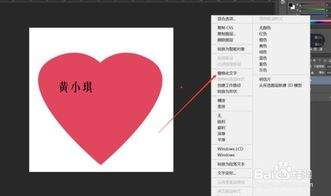
打开Photoshop的路径面板,选中刚刚创建的心形路径,然后切换到工具栏中钢笔工具,将绘制模式调整为路径。接着,在心形内部绘制不规则分割线,将心形切割成大小不一的五个至八个独立封闭区块。分割时尽量保持各区块大小各异,这样会令效果更加随性自然,不会显得过于刻板。分割完成后,使用直接选择工具选中第一个区块,按下Ctrl+Enter将路径转换为选区。接着,创建一个新的空白图层,并使用高饱和度的亮色填充该选区。重复这一操作,给每个区块分别创建一个新图层并填充不同的颜色,色彩应选择相比较大的色相差值,例如红、黄、蓝、绿、粉、紫等颜色的组合,从而形成丰富的层次感。
添加细节优化效果
步骤 您已经完成了填色的步骤,现在请双击第一个色块图层,打开图层样式,添加一个素大小的白色内部描边。然后将这个样式复制给所有色块,确保它们之间有清晰的分隔,避免边缘模糊和发糊的情况。接下来,将所有色块图层编组,然后为这个组添加一个柔和的投影效果。不透明度设置为,距离设为素,大小设为素,使心形从背景中凸显出来,增加层次感。如果您想要让效果更加活泼,还可以在背景层添加浅米白到浅灰的渐变,同时在心形周围点缀两三个低饱和度的柔边光斑。这样的操作只需要使用三个基础工具,对于新手来说只需要十分钟就可以完成。最终的五彩心形可以用作头像、海报装饰或者手账素材,非常实用。