Mac触控板怎么设置右键
时间:2026-10-29 10:32:17
转战mac的小伙伴,你是否也有过这样的困扰:触控板右键到底在哪里?怎么才能快速调出右键菜单呢?其实,苹果早就为你准备好了定制空间,无论是习惯左键还是右键,都能让你轻松找到最顺手的右键设置方式。
先搞懂mac触控板默认的“右键”操作
实际上,绝大多数的Mac电脑在出厂时就已经默认开启了右键功能。与Windows系统不同,Mac电脑的右键默认操作是通过双指轻触来实现。如果你使用Mac时经常误以为没有右键功能,那么可能是你没有正确地识别和使用这个默认设置。简单来说,双指轻触触控板相当于点击右键,单指则为左键。
自定义设置右键触发方式,适配你的使用习惯
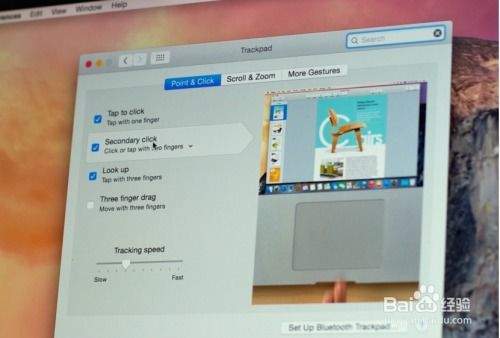
如果你习惯了单点右键操作,也可以轻松调整为双指轻点方式,简化设置过程不超过。首先,点击桌面左上角的苹果图标,打开“系统设置”(在老版本macOS中为“系统偏好设置”),然后找到“触控板”选项点击进入。切换到“光标与点按”标签页,找到“辅点按”选项。你可以在下拉菜单中选择“点按右下角”、“点按左下角”或保留默认的“双指轻点”设置。设置完成后,立即生效,无需重启电脑,可以马上试用新设置。
右键失灵?几个小技巧快速排查修复
如果你在设置右键功能后仍遇到问题,可以尝试以下几个简单的方法来解决: 检查触控板:首先,确保触控板表面没有汗渍、油污或脏污。用干净的软布擦拭,看看是否能解决问题。 重启设备:如果设置后右键功能没有生效,可以尝试重启Mac。重启通常能解决一些基础的系统问题。 重置NVRAM:如果重启也无法解决问题,可以尝试重置NVRAM。关机后,立即按住Option+Command+P+R组合键,保持,然后松开。重启后再次测试右键功能,这样也能解决识别异常的问题。这些步骤可能会帮你在一定程度上恢复右键功能的正常使用。如果问题仍然存在,可能需要进一步的检查或联系技术支持。
mac触控板一直是mac体验的核心优势之一,掌握基础设置并找到最适合自己的操作习惯,才能真正享受到mac触控板的丝滑体验。