idm下载器怎么设置User Agent
时间:2026-10-28 09:42:15
遭遇网站限制IDM下载的情况并不罕见,这是因为一些网站通过识别请求头中的user agent来监控是否存在恶意软件,从而限制IDM的下载功能。尽管如此,我们还是可以通过修改IDM的user agent为普通浏览器的代理信息来绕过这些限制,轻松享受下载的乐趣。本文将为大家介绍两种常用的方法,帮助您适应不同场景的需要。
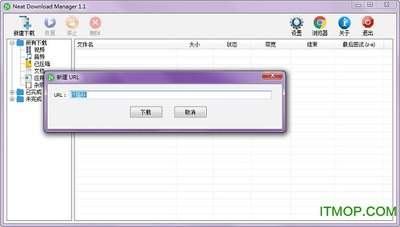
全局user agent设置方法
如果您希望所有下载任务都使用自定义的用户代理(User Agent),建议修改全局设置的方法如下: 打开IDM下载器。 点击顶部菜单栏的“下载”选项。 从下拉菜单中选择“选项”,进入设置窗口。 在弹出窗口中切换到“连接”选项卡。 向下滑动找到“默认用户代理”设置栏。 清空原有内容,然后粘贴你提前复制好的浏览器用户代理信息。 点击窗口右下角的“确定”按钮保存设置,这样修改会全局生效,所有新增的下载任务都将使用你自定义的用户代理发起请求。
单个任务自定义user agent设置方法
如果只是个别下载资源被站点限制,不需要调整全局默认配置,可以针对单个任务自定义User Agent:在添加新下载任务时,IDM会弹出“新建下载任务”的确认窗口,点击窗口左下角的“详细信息”展开隐藏设置,就能找到User Agent自定义选项。勾选“自定义User Agent”后填入需要的内容,确认添加任务即可。这种设置只对当前下载任务有效,不会改变IDM的全局配置,适用于临时调整场景,灵活性更高。
无需繁琐操作,只需轻松几步!只需在浏览器中输入「查看我的user agent」,即可获取当前的浏览器信息。接着,只需简单复制粘贴到IDM中,以上的站点拦截问题就能迎刃而解。若下载问题依旧,可能只是粘贴有误或配置不当。记得重启IDM后再次尝试,相信问题就能迎刃而解!