Photoshop魔棒工具抠图怎么使用
时间:2026-10-27 09:56:03
在Photoshop中,魔棒工具凭借其简单易操作和高效的工作效率,是新手进行抠图的得力助手。尤其适用于背景与主体颜色差异明显的图像,如白底商品图、纯色背景证件照等。掌握了参数逻辑和操作技巧,几分钟内便能完成高质量的抠图任务。
抠图前的准备与核心参数调整
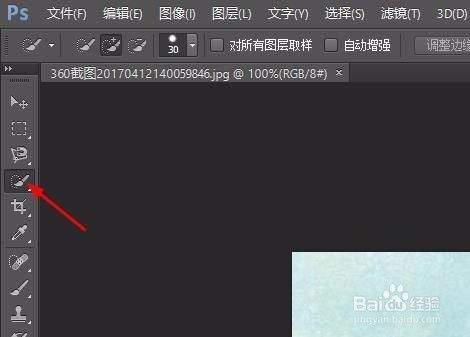
在进行抠图操作之前,首先需要打开你想要进行抠图的素材。接着,在图层面板中双击锁定的背景层,使其变成可编辑的普通图层,以防止后续操作无法提取选区。接下来,在左侧工具栏中找到魔棒工具,它是一个具有魔术棒形状的图标,点击后将激活魔棒工具。现在,我们需要调整三个核心参数:首先调整顶部属性栏的三个核心参数:第一,容差,容差决定了魔棒识别颜色差异的范围。数值越小,选中的颜色相似度越高,选区范围越小;数值越大,能选中色差更大的区域,一般纯色背景抠图设置容差在间即可。背景颜色越均匀,容差可以设得更大。第二,「连续」选项,勾选后只会选中与点击点相连的同色区域,取消勾选则会选中整张图像中所有同色区域,此时应该默认勾选,避免误选主体内部的同色区域。第三,勾选「消除锯齿」,让选区边缘更平滑,减少生硬锯齿感。以上三个调整完成后,就可以开始进行抠图操作了。选择要抠的部分,点击工具栏中的「魔棒工具」,选择适当颜色范围,点击即可将图像中的背景部分抠出来。
基础选区生成操作步骤
在调整参数后,只需点击图像的背景区域,就可以迅速生成选区。若部分背景未被选中,可按住shift键点击未选中的区域进行加选;不慎多选了主体部分,只需按住alt键点击多选的区域即可减选。完成后,按下快捷键ctrl+shift+i(mac系统为command+shift+i)执行反选,即可得到主体的选区。最后,点击ctrl+j,即可将抠好的主体提取到新的透明图层,完成基础抠图。
抠图后边缘优化技巧
魔棒工具抠图后通常会保留背景中的边缘或出现锯齿状。为了优化,可在生成选区后点击顶部属性栏的“选择并遮住”按钮进入调整界面,使用调整边缘画笔涂抹半透明的边缘区域,自动识别半透明的细节。若背景是浅色,可调整“移动边缘”参数,将选区轻微收缩以去除边框。调整完成后,将生成的图层转换为带蒙版的新图层,方便后续编辑。特别提示,魔棒工具适用于色差明显的图像,若主体和背景颜色接近或背景是渐变,难于准确识别选区,建议结合快速选择、钢笔等工具完成抠图工作。