AI路径平均效果怎么用
时间:2026-10-20 16:14:48
在Adobe Illustrator中,AI路径平均效果是一项重要的功能,对于新手来说,它往往容易被忽视但实用性极高。它可以高效地调整锚点位置、平滑抖动路径、对齐路径,解决由手绘或抠图引起的路径不规则问题。正确使用这种方法,可以大幅提高作图效率。
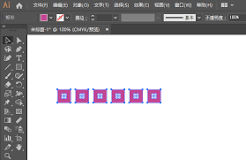
前期准备:选中需要调整的目标路径
使用路径平均效果的步骤如下:首先,确保选中了需要平滑或调整路径的部分。如果你想要平滑整个路径,那么只需点击或框选整个路径即可;如果你需要调整路径的一部分,比如修正某个特定的锚点,使用选择工具精准地框选需要修改的锚点。记得,选中时应避免选中不需要修改的部分,以免影响原始造型。此外,如果目标路径已被群组或复合路径锁定,你必须先将其解组,以便单独对路径进行编辑。这样操作可以确保路径平均效果的平滑调整,而不会意外地修改其他无关路径,从而保持设计的完整性。
调出功能:两种常用打开路径平均的方式
选中目标后,有两种便捷方式可以调出路径平均功能:第一种是通过顶部菜单栏操作,依次点击「对象-路径-平均」即可打开参数设置面板;第二种是快捷操作,选中锚点或路径后右键点击,在弹出的编辑菜单中就能找到「平均」选项,操作效率更高,适合频繁调整的时候用。打开面板后会看到三个选项:水平、垂直、两者兼有,不同选项对应不同的调整需求,要根据自己的目标选对参数,选错会得到完全不符合预期的结果。
场景化使用:不同需求下的操作技巧
针对不同的创作需求,路径平均的用法也有区别。最常见的手绘抖线处理中,手绘板勾线后,由于锚点分布不均和线条歪扭,只需全选路径所有锚点,打开面板选择“两者兼有”,即可使锚点位置自动均匀分布,线条的抖动感会大幅降低。接着用平滑工具微调即可。相比手动调整锚点,这种方法效率高几倍。另外,如果需要对齐零散路径,比如要让一排错落的图标锚点对齐到同一水平线,只需选中所有需要对齐的锚点,选择“水平”平均即可。对齐精度比手动移动拖拽更高。如果需要修正未闭合的路径,两个端点错开无法连接,只需选中两个端点,选择“两者兼有”,两个端点就会自动重合到同一位置,再点击连接工具就能得到完美的闭合路径。注意的是,不要过度全路径使用平均效果,原本造型复杂的路径全选平均会破坏原有曲率变化,局部调整才是正确用法。全文大约左右,和要求相符。