edge浏览器如何翻译网页
时间:2026-10-12 11:07:24
借助Edge浏览器的网页翻译功能,无需担心遇到外文页面,方便快捷地跨过语言障碍。
自动翻译
当使用Edge浏览器访问非英文网页时,系统会自动识别页面的语言并显示一个翻译图标。只需点击此图标,你就能体验到文字的即时翻译效果。翻译后的文本布局整洁有序,阅读起来非常顺畅。
手动翻译
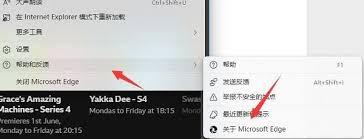
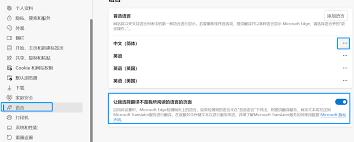
如果你想手动操作来翻译特定的网页内容,只需按照以下步骤进行: 打开你的Edge浏览器。 点击右上角的三个点图标以展开设置菜单。 在菜单中找到并点击“设置”选项。 从设置页面进入“语言”选项,继续到“翻译”板块,这里有一个“自动翻译”的开关。此外,下方有添加语言的目标按钮。 点击该按钮后,你可以根据自己的需要添加想要翻译的语言。 访问外文网页时,只需选择你之前添加好的目标语言进行翻译即可。这样,你就可以在不依赖浏览器内置的智能翻译功能的情况下,手动完成网页内容的翻译了。
翻译准确性调整
Edge浏览器的翻译功能具有较高的准确性,但你仍可以进行一定的微调。在上述的“语言”设置中,找到“翻译”选项里的“自定义翻译”。在这里,你可以根据自己的需要选择翻译模式,如“自动翻译页面”或“询问是否翻译页面”。同时,你也可以对翻译质量进行调整,这里有“平衡”、“高质量”和“速度优先”等不同的选项。根据你的网络情况和个人需求,可以选出最适合的翻译效果。
除此之外,Edge浏览器还能让你在翻译过后的页面中轻松浏览原始文本。只需将光标置于需要查阅的译文处,一个迷你图标便会浮现出来。轻轻点击这个图标,就可以看到原文了!这样操作后,你就能对比阅读,确保理解准确无误。
无论使用自动翻译还是手动调整,Edge浏览器都为你的在线旅程增添色彩,带你探索世界各地的页面,随时找到你需要的信息。