alook浏览器如何设置长按快捷操作
时间:2026-10-12 11:01:32
在探索网页时,希望享受更快捷、高效的浏览方式?Alook浏览器能实现这一目标!今日教程教你轻松掌握长按操作,让你在线体验无阻且快速。
一、进入设置界面
启动Alook浏览器,依次点击右下角的“更多”按钮后,选择“设置”项并进入其设置界面。
二、找到长按快捷操作设置项
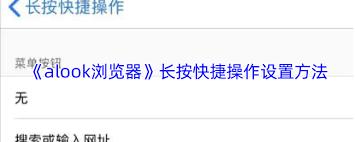
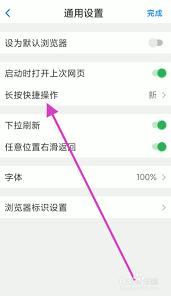
在设置界面中,向上滑动至“通用”,随后点击打开,你将在“通用”选项下发现“长按快速操作”的功能键。
三、个性化设置长按操作
1. 链接长按操作
在这里,您可以根据自己的喜好定制链接长按后的处理方式。例如,您可以选择启动“新建标签页”功能,这样当您对某个链接进行长按时,就能自动打开新的标签页,无需手动点击,从而显著节省时间。此外,还可以设置为复制链接,方便他人随时分享这个链接。
2. 图片长按操作
对于图片,你可以选择通过“长按直接保存”功能将其自动保存到您的设备,无需进入详细页面进行手动操作。此外,您还可以将图片设为识别图中文字的功能,当您长按一张图片时,系统会迅速提取其中的文字内容,包括图片中的文章、信息和二维码等。这样,您可以轻松地获取这些宝贵的信息而无需进行繁琐的步骤。
3. 文本长按操作
在阅读网站文章时,通过长按文本可实现快速全文选取并进行复制粘贴或直接分享,极大提升了效率。此外,还可以将文字转换为翻译功能,帮助你无障碍地探索世界各地的新闻和文化,深入了解全球视野。
四、享受便捷上网新体验
通过简单设置,alook浏览器就能为你带来浏览体验。无论是快速打开链接、保存图片、提取文字还是翻译文本,都变得轻松快捷。这使你在浏览网页时能更加专注于内容本身,无需为繁琐的操作而烦恼。现在就来试试,让alook成为你上网的得力助手,开启高效便捷的浏览之旅!