正确安装Adobe Creative Cloud
时间:2026-10-10 17:08:21
如果您在安装Adobe Creative Cloud桌面工具时遇到错误代码情况,这通常表明在安装过程中存在一些遗留文件或配置问题。为了避免这种情况的发生,您应该首先彻底清除设备中与Adobe相关的旧版本程序和注册表信息。建议使用官方提供的清理工具进行精确卸载,并关闭杀毒软件和防火墙的干扰。确保从可靠来源下载并运行安装程序,以管理员身份启动,避免网络中断和保持系统时间准确是成功安装的重要步骤。按照以下步骤操作可以有效避免错误代码出现,顺利部署Adobe Creative Cloud桌面工具,从而保障您的创意软件正常使用。
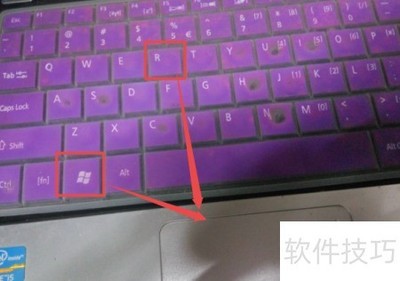
- 安装Adobe Creative Cloud桌面工具前,请先检查电脑的操作系统版本和硬件配置是否符合要求。
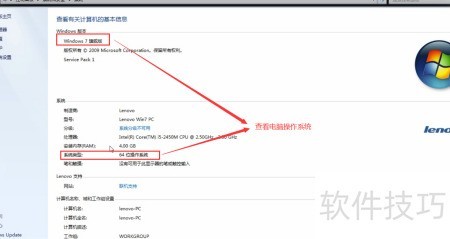
- 删除C盘程序文件目录中的Adobe文件夹即可完成操作。
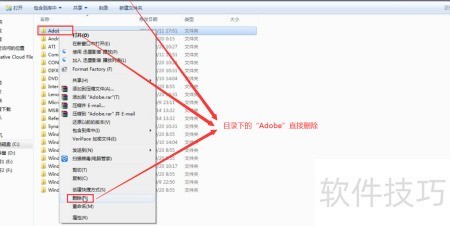
- 删除C:Program FilesCommon Files目录中的Adobe文件夹即可。
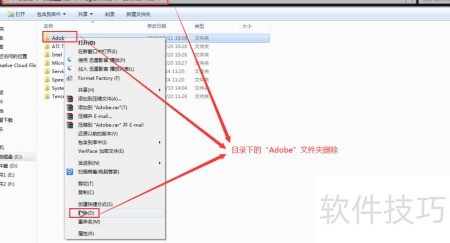
- 删除C盘Program Files (x86)文件夹中的Adobe目录及其所有内容。
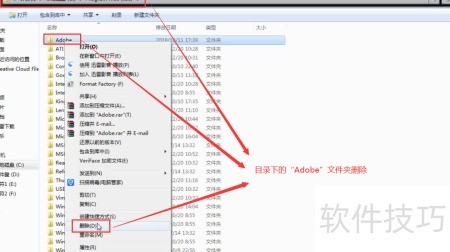
- 删除C:Program Files (x86)Common Files路径中的Adobe文件夹即可完成操作。
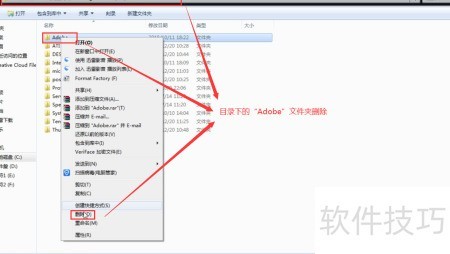
- 勾选文件夹选项中的显示隐藏的文件、文件夹和驱动器即可。
- 进入个人文件夹C:Users用户即可
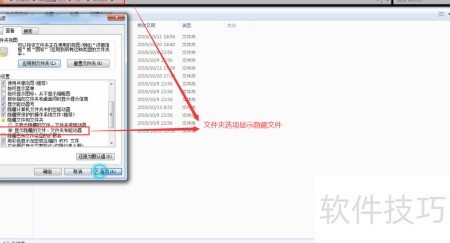
- 删除C盘用户目录下lenovo的AppData文件夹中的Adobe文件夹。
- 开启杀毒软件,彻底清理电脑和注册表中的垃圾文件。

- 关闭所有杀毒软件并退出程序。
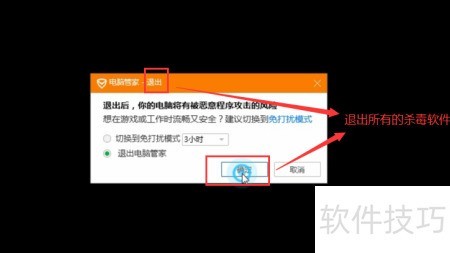
- 运行Adobe官方清理工具,该工具名为AdobeCreativeCloudCleanerTool.exe,用于清除相关软件残留。
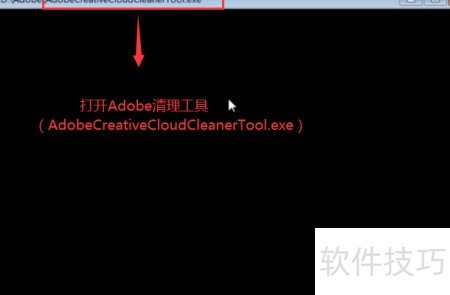
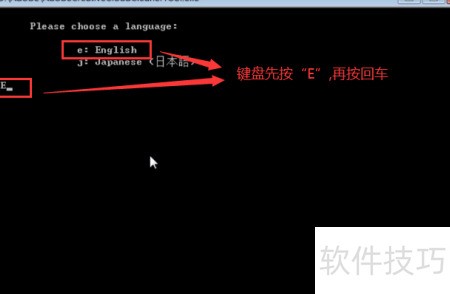
- 选择英文,按E键后回车确认。
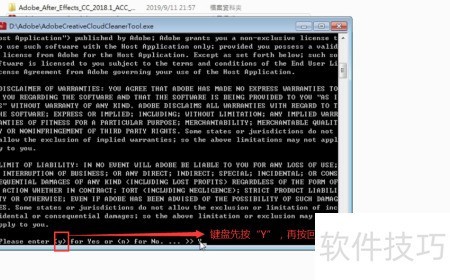
- 按下键盘上的Y键,随后敲击回车确认。
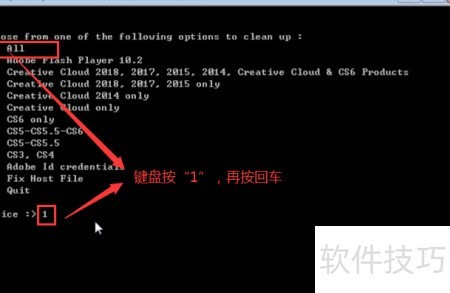
- 全选后按键盘1,再回车确认。
- 选择全部清除,按键盘数字2,然后回车确认。
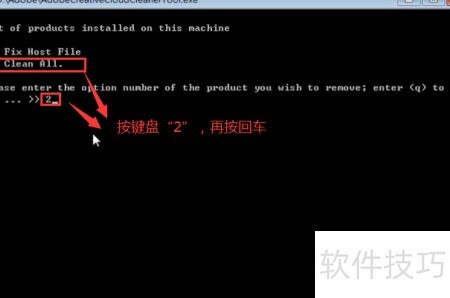
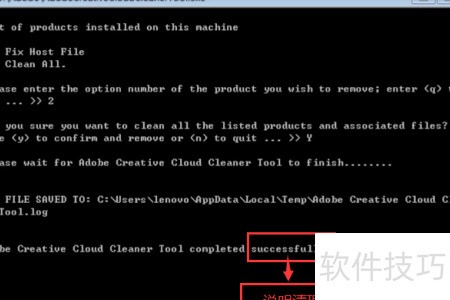
- 按Y键后回车确认。

- 当屏幕显示successfully时,表示Adobe已彻底卸载完成。
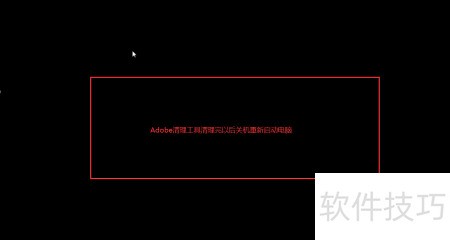
- 清理完毕后,关闭并重启电脑。
- 下载并安装Creative CloudSet-Up程序,该程序即为Adobe Creative Cloud桌面应用程序,用于管理Adobe系列软件。
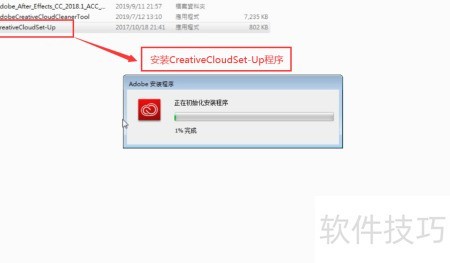
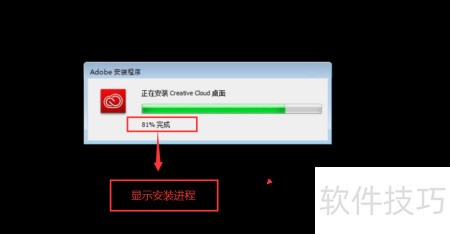
- 安装进度超过八成后,通常不会再出现安装失败的情况。
- 安装完成,桌面上已出现Adobe Creative Cloud程序图标。