visual studio如何给网站添加用户文件
时间:2026-10-09 16:47:30
在使用visual studio开发网站时,添加用户文件是一项常见需求。以下为你详细介绍具体步骤。
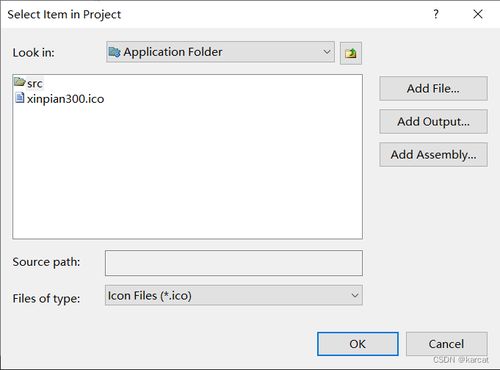
首先,打开visual studio并加载你的网站项目。进入解决方案资源管理器,找到你的网站项目。
然后,右键点击项目名称,在弹出的菜单中选择“添加”,接着选择“新建项”。
在“添加新项”窗口中,你可以选择不同的文件类型以添加到网站项目中。例如,若要添加一个文本文件,只需在左侧的模板列表中选中“文本文件”,然后在下方的名称框中输入你想要的文件名,比如“userinfo.txt”,点击“添加”按钮,该文件就会被成功添加到你的网站项目中。
若需添加更复杂的文件类型,例如样式表文件(.css),可在“添加新项”窗口中,于模板列表中选择“样式表”,随后输入并添加相应的文件名。之后,即可在此样式表文件中编写网站的样式代码。
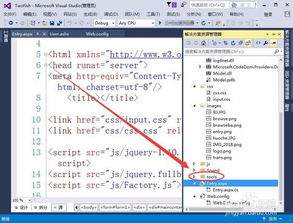
对于添加图片文件,只需在“添加新项”窗口中选择“图像”,然后选择你想要的图片,用于网站展示的产品图片即可。
添加用户文件后,可在解决方案资源管理器中便捷管理。例如,只需双击文件,即刻在Visual Studio编辑器中打开进行修改。
右键点击文件,选择“属性”,可设置如只读、隐藏等属性。
而且,Visual Studio会自动将添加的用户文件包含在网站的构建过程中。当你发布网站时,这些用户文件会随网站一起部署到目标服务器,确保网站能正常使用这些自定义的文件资源。通过以上简单的步骤,你能在Visual Studio中轻松地为网站添加各种用户文件,满足项目开发的多样化需求。