AE视频怎么导出为单帧图片
时间:2026-10-09 16:20:12
在视频剪辑和平面设计过程中,经常需要从Adobe After Effects(AE)工程中提取单帧图片,用作视频封面、设计参考或静态物料。许多新手可能不清楚AE自带精准导出单帧的功能,无需额外截图,就能直接输出高清无压缩的目标帧。下面分享几种实用的操作方法。

利用合成菜单直接导出单帧
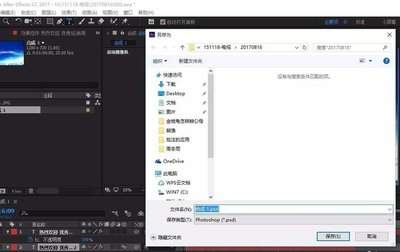
这是一个简单且有效的方法,适用于大多数场景,操作简便。首先,打开你的合成文件,将时间线放大到时间轴面板中。将时间指针精确移动到你想要导出的帧位置,这能有效避免错帧。确认画面无误后,点击顶部菜单栏的「合成」选项。在下拉菜单中选择「将帧另存为」,你可以选择导出成品单图或者保留AE图层结构。如果是单图导出,选择「文件」;如果是保留图层结构,选择「Photoshop图层」,这样导出的PSD文件将保留完整分层信息。之后,系统会自动跳转到渲染队列,你可以在这里选择输出格式,如透明背景选择PNG,普通静态图选择JPG。最后,设置好输出存储路径后,点击「渲染」按钮,几秒钟后你就能得到目标单帧。
通过渲染队列批量导出多单帧
要一次性导出多个不同时间点的单帧,这种方法更为高效。首先,在目标合成中添加目标合成,然后在渲染设置的「时间范围」选项中,将默认的「整个合成」改为「自定义」,并输入你想要导出的目标帧的时间范围。确保起始帧和结束帧设置为同一帧,这样输出只包含这一帧的图片。接着,重复添加多个合成副本到渲染队列中,分别设置不同的目标帧,确保所有合成的分辨率和质量参数一致。最后,一次性点击渲染,就能一次性获取所有需要的单帧,避免了多次设置参数的繁琐过程。
导出单帧的核心注意事项
为了确保在AE中导出的单帧与预览效果完全一致,您需要注意以下几个关键细节:首先,确保在输出模块中勾选“嵌入颜色配置文件”,这可以避免导出后的图片出现偏色问题。其次,如果需要保留透明背景,除了选择支持透明的PNG格式外,还需在输出模块的通道选项中设置为“rgb+alpha”。这样可以防止透明区域自动填充黑色,从而不符合后续使用需求。通过上述方法,导出的单帧分辨率和参数完全匹配AE工程设置,比外部截图更加清晰,且更符合印刷、发布等专业场景的使用要求。