excel如何隐藏单元格公式
时间:2026-10-06 17:01:35
在Excel中,隐藏公式以保护数据安全,以下是几种常见方法: 使用“保护工作表”功能,设定公式不可见; 利用“公式工具”下的“公式审核”功能隐藏; 通过“显示/隐藏格式”功能,设置公式不可见; 设置单元格格式,将公式置于上方。希望这些方法能帮助你更好地保护你的Excel数据。
使用选择性粘贴
首先,选中包含公式的单元格。然后,按下“Ctrl+C”进行复制。接着,右键点击目标粘贴区域,选择“选择性粘贴”。在弹出的对话框中,选择“数值”选项。这样粘贴过来的就是公式计算后的结果,而公式本身被隐藏了。这种方法简单快捷,适用于只需要临时隐藏公式的情况。
设置单元格格式为文本
选中要隐藏公式的单元格或单元格区域。点击“开始”菜单中的“数字格式”下拉框,选择“文本”格式。这样,公式将不再显示计算结果,而是以文本形式呈现公式内容。要恢复公式计算,只需将单元格格式重新设置为常规即可。这种方法可能会影响数据的正常计算和显示方式,因此需谨慎使用。
利用vba宏
按下“Alt + F打开VBA编辑器,然后在编辑器中点击“插入”-“模块”,在新模块中输入代码。
```vba
sub hideformulas()
dim cell as range
for each cell in activesheet.usedrange
if cell.hasformula then
cell.value = cell.value
end if
next cell
end sub
```
运行此宏,所有工作表中的单元格公式将被隐藏,只显示计算结果。若需恢复公式显示,只需再次运行此宏。利用vba宏可高效批量处理公式隐藏,但需具备一定编程技能。
保护工作表
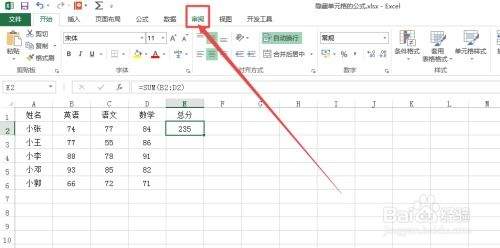
选中整个工作表,点击“审阅”菜单中的“保护工作表”。弹出对话框中设置保护密码。完成后,想要查看公式时,系统会提示工作表已保护,无法直接查看。但这种方法适用于对整个工作表进行保护,不建议直接应用于只希望隐藏部分公式的场景。
通过以上几种方法,我们可以根据实际需求灵活选择来隐藏excel单元格中的公式,确保数据的安全性和保密性。