Mac版VirtualBox添加虚拟硬盘
时间:2026-10-06 14:24:34
该软件允许在同一台电脑上运行多个操作系统,无需重启。作为虚拟化工具,实际使用中常需模拟多块硬盘。要为虚拟机添加多个虚拟硬盘,首先需在虚拟化软件中创建虚拟机;然后在虚拟机的磁盘管理中添加多个磁盘,即可实现添加多个虚拟硬盘。
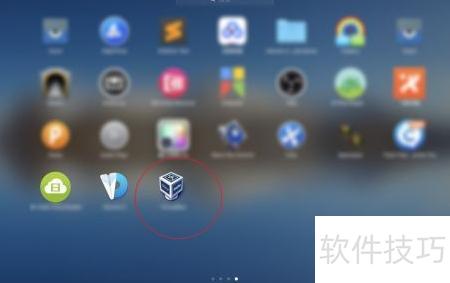
首先启动电脑的Launchpad,然后在其中找到并打开Box应用。
若尚未创建系统,请先点击新建,随后在图二所示位置随意输入一个名称即可。
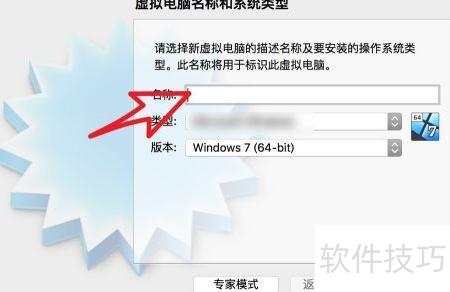
点击红色圆圈,选择系统,确认后,设置虚拟内存,保持默认配置即可。
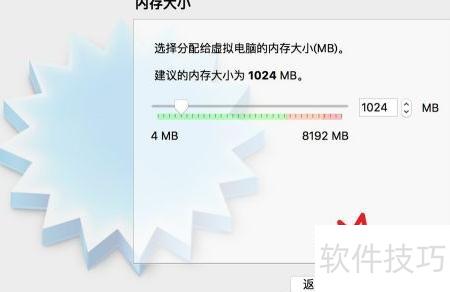
在虚拟硬盘界面点击继续,图二同样保持默认设置并继续。
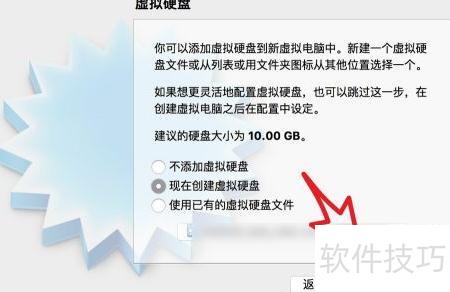
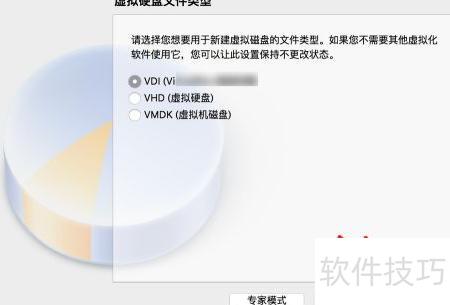
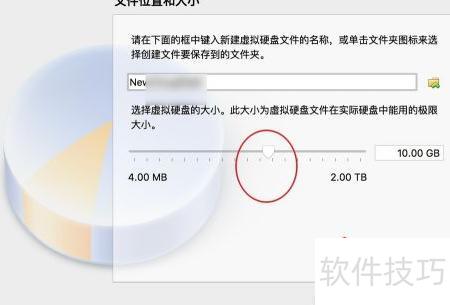
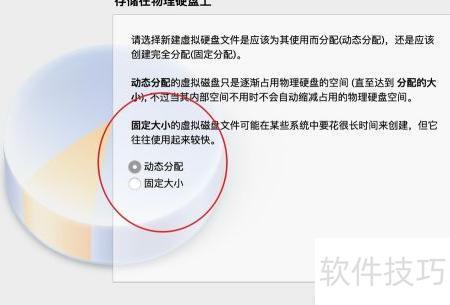
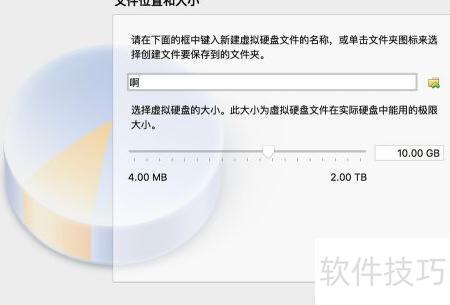
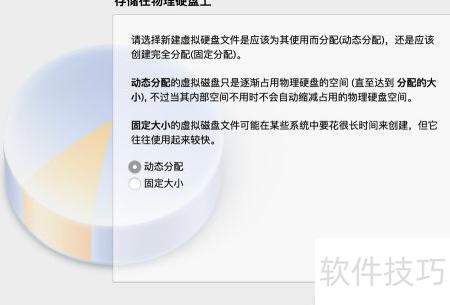
虚拟硬盘支持固定与动态两种容量模式。推荐采用动态模式,可实现系统根据需求自动扩容,从而提高存储效率与扩展性。操作简便,只需轻松拖动滑块设定初始磁盘空间大小,操作简便。
为虚拟机添加第二块硬盘:先选中系统名称,再点击设置→存储。
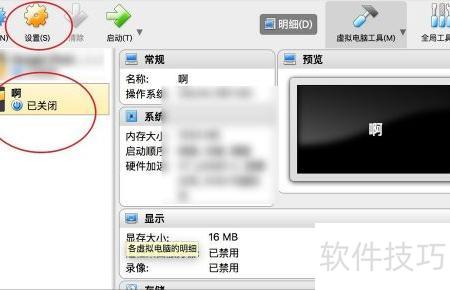
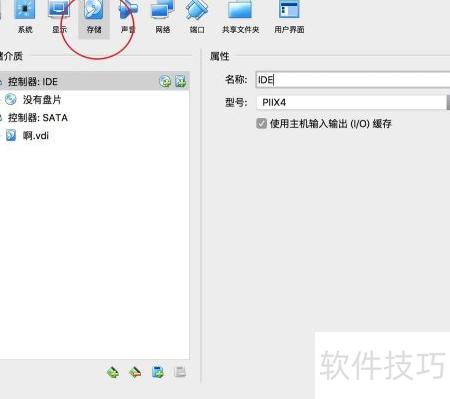
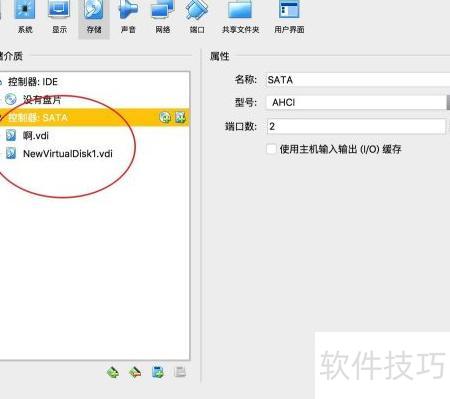
点击控制器旁第二个加号,选择新建虚拟磁盘。
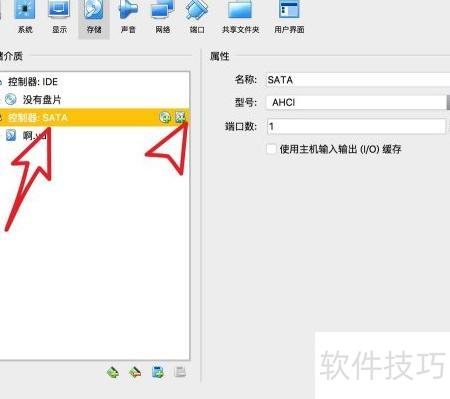
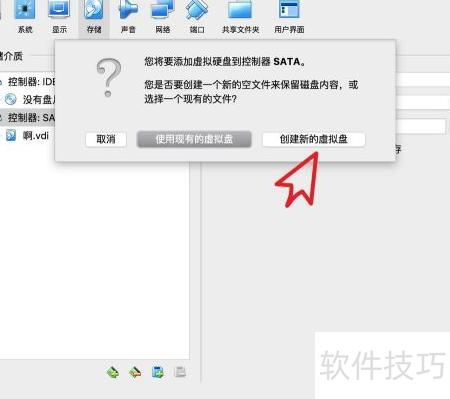
按图示点击继续,硬盘大小选动态分配后再次点击继续。
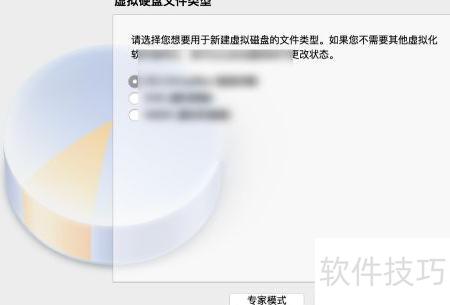
选择虚拟硬盘大小,点击继续后,列表中出现新添加的虚拟硬盘,表明操作成功。