AE怎么给文字添加阴影
时间:2026-10-06 09:18:44
在AE后期设计和动效制作中,给文字添加合适的阴影,可以快速拉开文字与背景的层级,让画面更有立体感和设计感。即使是简单的文字动效,添加阴影后质感也能提升不少。常用的添加方法根据不同的制作需求进行适配,让画面更具层次感和立体感。
通过内置投影样式快速添加阴影
这是最便捷的基础添加方法,适用于绝大多数常规场景。首先,在合成中创建需要调整的文字图层,选中该图层后,点击右键,从弹出菜单中找到“图层样式”并选择“投影”。这样即可一键生成基础的阴影效果。生成后的阴影图层可以在图层面板下方展开“效果-投影”进行调整:通过调整参数来控制阴影的不透明度,一般建议设置在-之间,以避免阴影过大影响文字的表现。接着,调整阴影的角度、偏移距离、模糊程度和覆盖范围,几分钟内就能创造出自然柔和的阴影效果,让文字更加突出而不显突兀。
分离图层制作自定义个性化阴影
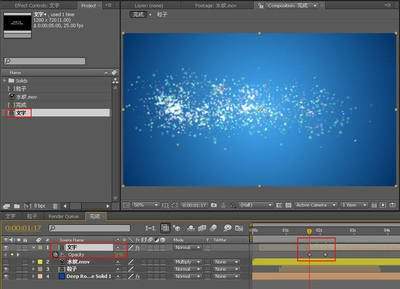
如果需要制作具有独特阴影效果的文本,如长阴影或透视阴影,可以采用分离图层的方法。步骤如下:首先,复制原始文字图层,然后将复制的阴影图层放置在原始文字图层的下方。接着,调整阴影图层的填充颜色,使其与背景色或画面色调相匹配。通过微调阴影图层的位置,可以创建精确的阴影效果。对于需要更加柔和效果的文字,可以给阴影图层添加“快速模糊”效果,以实现自然过渡。此外,为了实现动态的文字效果,只需将阴影图层的父对象绑定到原始文字图层,文字和阴影将同步移动,无需频繁调整关键帧。
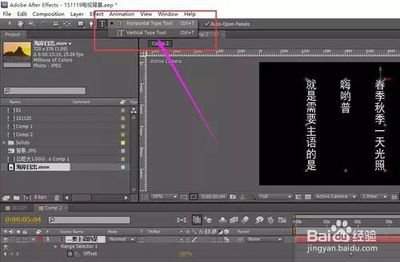
调整阴影时,尽量避免纯黑阴影,适当添加背景环境色的偏色,能使阴影更加自然通透,不会显得生硬突兀,从而更好地融入整体画面。