影音转霸怎么制作画中画
时间:2026-10-06 09:25:10
在准备开始做教程、带货演示或者制作知识类视频之前,如果你不喜欢操作复杂的专业剪辑软件,那么影音转霸是一款不错的选择。影音转霸操作简单,即使是新手也能快速上手,制作出令人满意的效果。
前期准备:导入素材并打开功能入口
打开已经安装好的影音转霸软件,在首页的功能区选择视频编辑模块,将你希望用作背景的主视频拖拽到软件的素材编辑轨道上。确认主视频的分辨率和时长符合你的输出要求后,点击顶部工具栏上的“画中画”按钮,进入专门的画中画编辑界面。在此之前,建议提前准备画中画需要用到的所有素材(如短视频、人像录屏、图片和gif动图),以避免临时找素材时打断你编辑的节奏,从而有效提高你的整体制作效率。
核心调整:设置画中画的大小位置与动态效果
在编辑界面中,首先点击「添加画中画」按钮,然后选择你准备好的副素材,将其导入到软件中。导入后,副素材会默认显示在画布的中心。接着,你可以根据需要调整参数。通过拖动副素材四周的锚点,可以自由缩放大小,避免手动拖拽变形。如果你希望更精准地控制尺寸,可以输入具体的宽高数值。此外,按住副素材直接拖拽可以移动位置,这对于制作教程时放置的人像录屏或品牌水印非常方便。软件会自动弹出参考线,帮助你对齐画布,避免位置歪扭影响观感。如果只是希望画中画出现在视频的特定时间段,可以通过拖动编辑轨道上画中画素材条的左右两端,来裁剪时长。还可以在右侧面板上调整画中画的透明度和音量,如果想要画中画的声音不盖住主背景音,直接调低画中画音量。如果你希望让画中画更自然地过渡,可以通过右侧面板添加淡入淡出的入场出场动画。这样,你的视频会更加完美,观赏效果也会更好。
预览导出:完成制作输出成品
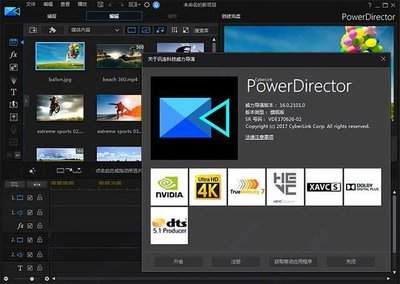
所有参数调整完成后,务必拖动进度条全屏预览一遍,确保画中画的时长、位置和效果符合预期,点击右上角的“导出”按钮。导出时,可根据发布需求选择不同的分辨率,比如原主视频为,应选择输出,无需盲目拉高分辨率,增加不必要的文件体积。格式选择通用的mp可,适配大部分短视频平台和播放设备,设置好保存路径后点击开始导出,等待编码完成,即可得到高质量的画中画视频。整体而言,影音转霸的画中画制作流程没有复杂的专业术语,全可视化操作,即使是新手也能快速完成制作。