耳机按键按下去没反应怎么办?
时间:2026-02-12 09:19:50
耳机键松了可能是由于接触不良,用棉签轻轻清理键帽上的灰尘;遇到污垢问题,可以尝试通过擦拭来解决。如果以上方法都不能解决问题,那么可能需要考虑其他因素,例如硬件故障等。这时建议先进行设备重启和驱动更新,如果问题仍然存在,则需检查设置或恢复出厂默认值。若这些措施无效,最好寻求专业帮助,送耳机去维修或者更换耳机线。
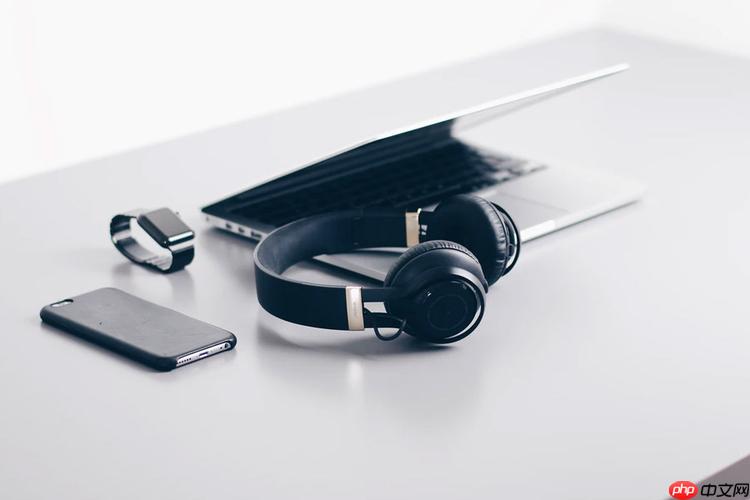
遇到耳机按键失灵的问题时,不必急于更换,尝试这些简单步骤或许能解决问题。
解决方案检查物理连接: 确认耳机线是否完全插入设备。有时候,灰尘或者松动会导致接触不良。如果使用的是蓝牙耳机,确保已连接且电量充足。清洁按键: 如果是触摸屏操作的耳机,比如智能手机或平板电脑上的语音助手界面,可以尝试通过滑动手势唤醒Siri或其他智能助手,然后再次点击以关闭它。这样可能解决因灰尘或污垢卡住导致的功能失效问题。对于有线耳机,擦拭耳机会更容易解决问题。重启设备: 这是一个万能的解决方案。重启手机、电脑或其他音频设备,有时可以解决软件冲突导致的问题。更换耳机线: 如果是带有皮套或者塑料头套的有线耳机,检查是否有裂缝或断裂。如果有问题的线缆,请考虑使用新的线缆替换旧的。如果是因为线缆问题导致通话中断,尝试更换一根新的耳机线。更新驱动程序: 如果是在电脑上使用耳机,并且发现声音输出效果不佳,可能需要更新声卡驱动程序。在设备管理器中找到与声卡相关的驱动程序,然后右键选择更新或重新安装即可。如果您的耳机连接的是蓝牙,尝试更新相应的声卡驱动程序。检查按键功能设置: 有些耳机或者设备允许您自定义按键功能,比如调节音量、切换歌曲等。您可以进入耳机的设置菜单,查看默认的按键绑定情况,确认没有被禁用或更改。恢复出厂设置: 如果是蓝牙耳机,可以尝试“恢复出厂设置”。不同品牌的耳机在恢复出厂设置的方式上可能有差异,需要参考耳机说明书来进行操作。此方法适用于一些无法通过其他方式解决的问题。送修或更换: 最后一种情况是如果上述所有步骤都无法解决问题,可能是耳机内部硬件出现了问题。这时可以考虑将设备送到专业服务中心进行检查和维修,或者更换全新的耳机。总之,在遇到音频设备出现问题时,首先从简单的操作如重启、清洁按键开始尝试,接着检查驱动程序是否需要更新,然后确定是否有自定义的功能设置等可能的解决方案。如果这些方法都无法解决问题,那么送修或更换设备可能是最后的手段。
耳机按键失灵的常见原因有哪些?
耳机按键失灵的原因多样,包括了物理接触、触点磨损、电路短路、使用劣质材料等简单到复杂的多种可能性。长期使用和不良环境条件如潮湿都可能导致这些问题。同时,软件兼容性的错误也可能是造成按键失效的重要原因。
如何判断是耳机本身问题还是设备问题?
最简单的方法就是更换耳机的设备来测试。把耳机插入另一台手机、电脑或其它音频设备中,看看按键是否能正常工作。如果换了设备按键就起作用了,那么很可能是因为原来的设备有问题。相反地,如果你在换了设备后按键依旧无法使用,基本可以确定是耳机自身的问题。对于蓝牙耳机来说,尝试连接到不同的蓝牙设备可能也是个解决的步骤。
如何预防耳机按键失灵?
预防胜于治疗,首先要避免耳机接触水或潮湿环境,并且不要过度用力按压按键,温柔对待它。平时不用时,请将耳机放在干燥清洁的地方,防止灰尘进入。此外,选择质量好一点的耳机是更好的选择,尽管价格可能会稍高一些,但耐用性也会更好。
以上就是耳机按键按下去没反应怎么办?的详细内容,更多请关注其它相关文章!