电脑检测不到u盘怎么办 这些方法帮你解决
时间:2026-02-12 09:06:04
u盘是我们在工作和学习时不可或缺的便携存储工具,但有时插入电脑后却无法识别,甚至在磁盘管理中也找不到踪影。遇到这种情况不必慌张,本文将为你梳理可能的原因,并提供几种实用的解决方法,助你快速找回u盘。
一、排查接口连接问题
若U盘不被电脑认领,先检查插口是否松动或受损,不是因为磁盘有问题,应从接线处开始排查。
1、更换USB接口尝试
多数电脑搭载多个USB插槽,可在USB USB 间切换以确认它们的兼容性和性能差异。
2、在其他设备上测试U盘
如果U盘能在另一台电脑上读取,表明原有电脑的驱动或连接存在问题。若所有设备都无法识别,则可能是U盘本身受损。

3、观察U盘指示灯状态
大多数移动存储设备附带的指示灯无法点亮,可能是因为电源供应不足或是硬件存在故障。
二、通过磁盘管理查看U盘信息
有时即使不在此电脑,也可在磁盘管理中找到它,只不过盘符不全或分区有问题。
- 同时按下 Win + X 键,选择“磁盘管理”。
- 查找列表中的U盘(通常标注为“可移动”或“未分配空间”)。
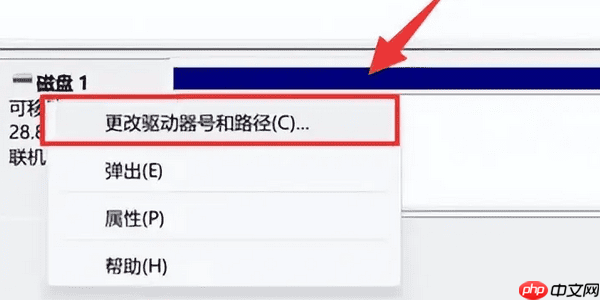
如果遇到“未分配”或“无盘符”的情况,只需在对应位置点击右键,选择“新建简单卷”。接着按照提示完成分区及格式化。若有已有的分区但没有盘符,同样右键选择“更改驱动器号和路径”,手动为它指定一个盘符即可。
如果文件系统标记为RAW,请考虑转换成FATNTFS格式。在开始之前,建议执行数据恢复以确保信息安全。
三、使用工具恢复U盘数据
遇到U盘无法读取的情况时,请先尝试恢复已有的数据;如果未能成功,则需进行修复操作。
- 确保U盘已连接电脑,打开数据恢复软件,在“外接设备”选项中找到并选中该U盘。
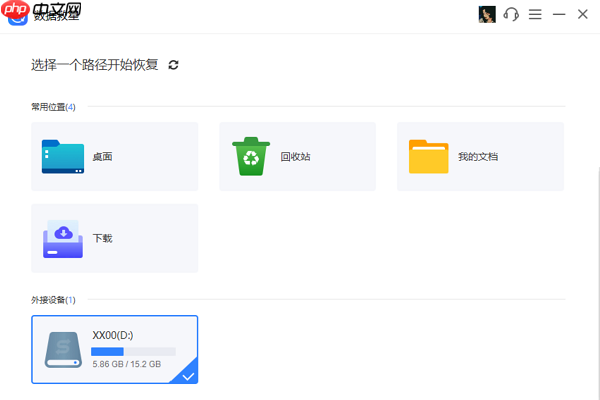
- 软件将自动开始扫描,查找丢失或损坏的文件。
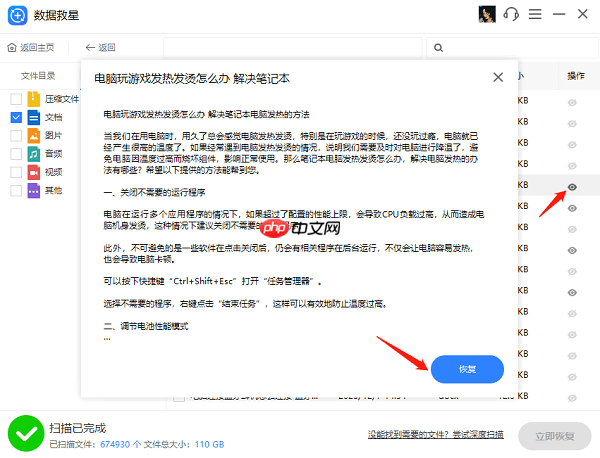
完成扫描后,请使用“预览”功能检查文件内容,确保无误后再选取并选择非U盘路径进行保存,以避免数据意外丢失。
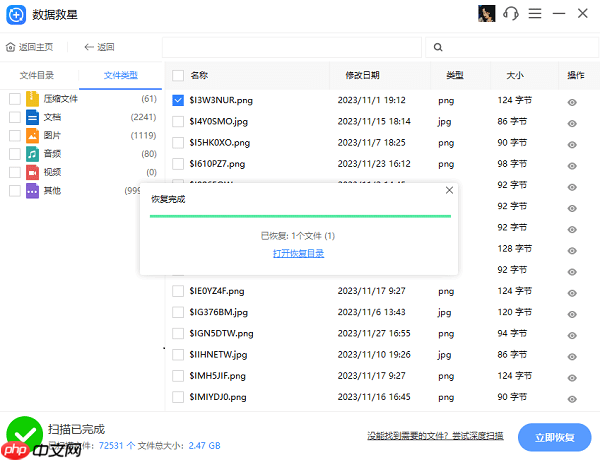
- 恢复完成后,点击“打开恢复目录”,即可查看已找回的文件。
四、利用命令提示符修复U盘
遇到U盘未读取问题,可试用chkdsk命令检查并修复文件系统错误。
- 按下 Win + S 打开搜索框,输入“cmd”,右键选择“以管理员身份运行”。
- 输入命令:chkdsk X: /f /r,其中X代表U盘的实际盘符,输入后按回车执行。
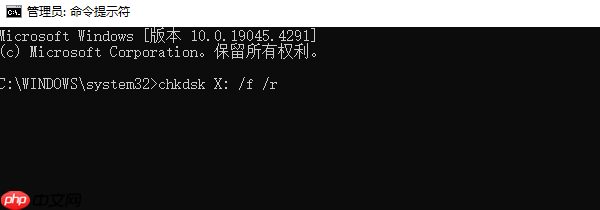
- 等待系统自动扫描并修复磁盘错误,完成后重新插拔U盘,检查是否恢复正常识别。
以上就是电脑检测不到u盘怎么办 这些方法帮你解决的详细内容,更多请关注其它相关文章!