电脑键盘数字键没反应怎么办 一文带你解决
时间:2026-02-12 09:13:52
当你在日常使用电脑时遇到键盘数字键无法输入的问题,这可能是由于多种因素导致的。首先,检查键盘是否已正确连接到计算机电源。其次,尝试重新启动电脑看是否能够解决问题。如果上述方法无效,那么可能需要考虑硬件故障或者操作系统设置问题。针对这种情况,你可以参考这篇文章了解常见的原因和解决方案。通过分析具体故障现象,找出可能导致数字键失灵的原因,并采取相应的措施来恢复键盘功能。记住,对于这样的问题,细心检查硬件连接和操作系统的设置是解决问题的关键步骤之一。

一、先明确“数字键”具体指哪部分
键盘上的数字按键分为两部分:左侧的主键盘区顶部有数字键(包括和右侧的独立数字小键盘(NumPad)。输入错误时,检查是否是由其中一个区域的问题导致。
通常情况下,用户反馈最多的是右侧数字小键盘无反应,而上方主键盘区的数字键较少出现故障。
二、数字小键盘无响应的常见原因与解决方案
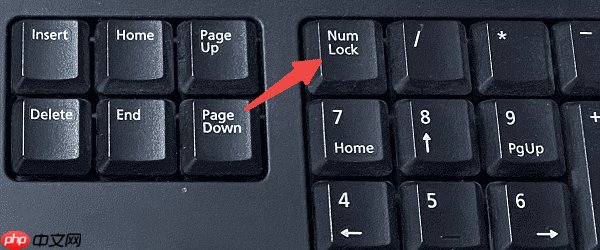
1. Num Lock 功能未开启
右侧小键盘是否能正常输入数字取决于Num Lock键的状态。如果未开启,小键盘上的按键将执行方向或功能操作而不是输入数字。尝试按下Num Lock键,查看键盘是否有指示灯亮起;如果没有,可在文本框中测试按键,确认是否恢复数字输入功能。
2. 驱动程序或系统设置异常
如果您的键盘发生故障,可能是由于驱动损坏或系统配置错误导致的。为了确保良好的操作体验,推荐使用专业的驱动检测工具如“驱动人生”进行自动检查和修复。启动驱动人生后,在主界面点击“立即扫描”,系统将帮助您识别并更新所有设备的驱动状态,从而有效解决键盘故障问题。
扫描结束后,选择“立即修复”,软件会自动下载并安装最新驱动。

完成更新后重启电脑,再次测试小键盘是否恢复正常。

3. 系统辅助功能误开启
在Windows系统中,“轻松使用”设置包含“鼠标键”功能,这会将数字小键盘用于控制鼠标光标,从而影响文字输入。请访问“控制面板”,然后转到“轻松使用中心”。在这里,选择“使键盘更易于使用”。确认“启用鼠标键”选项是否被勾选,并点击“应用”按钮保存更改。

三、上方数字键失灵的可能原因
尽管主键盘区的数字键故障较少见,但仍可能存在以下问题:
1. 物理损坏或按键卡滞
键帽松动、灰尘积聚及液体渗透是导致按键失效的常见原因,需通过清洁(如使用压缩空气或软毛刷)解决物理问题;若遭遇进水情况,请确保设备完全干燥后方可开机使用。

2. 系统异常或软件干扰
某些程序执行或系统更新可能导致键盘响应延迟。尝试在不同的应用程序下检查按键是否有效;若问题依旧,请卸载近期安装的应用以排除故障;此外,利用系统还原功能恢复到之前的状态也是明智的选择。
四、硬件故障判断与更换建议
如果你使用的方法都无法解决问题,可能是因为你的键盘硬件出现了问题。在这种情况下,你可以考虑以下几个步骤: 将键盘连接到其他电脑并检查其工作状态; 如果是笔记本电脑用户,尝试外接USB键盘来验证问题; 若确认是硬件故障,建议你更换一个新的键盘以确保正常使用。这些步骤可以帮助你在解决问题之前排除一些常见的硬件问题。
以上就是电脑键盘数字键没反应怎么办 一文带你解决的详细内容,更多请关注其它相关文章!