笔记本触摸板没反应了怎么办 详细解决办法介绍
时间:2026-02-08 11:42:55
在现代办公与日常使用中,笔记本电脑凭借其出色的便携性,已成为众多用户的首选设备。然而,在实际使用过程中,难免会遇到一些小故障,比如触摸板突然无响应、无法操作光标等,这不仅影响工作效率,还可能让人感到困扰。那么,当笔记本触摸板没反应时该如何应对?本文将从软件和硬件两个维度,为你提供一套完整的问题排查与解决思路。

一、确认是否误触关闭了触摸板
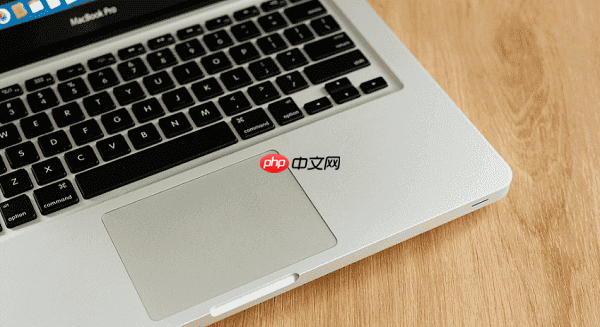
越来越多的笔记本配备了快捷键来快速开启或关闭触摸板功能。例如,部分品牌通过 Fn + FF或 F等组合键实现这一操作。首先尝试按下带有触摸板图标的按键(通常位于功能键区),查看是否能恢复使用。
在未明确具体按键时,请先查视键盘上方是否有触控板的标记,或是查阅设备说明书以获取准确信息。部分机型支持通过BIOS设置开启触控板功能。快捷键无效时,可重启电脑并进入BIOS(常见键位为FDelete或Esc),检查相关设置选项是否已关闭。
二、检查操作系统中的设置
在 Windows 系统中,触摸板可能被系统级关闭。可通过以下步骤进行确认:
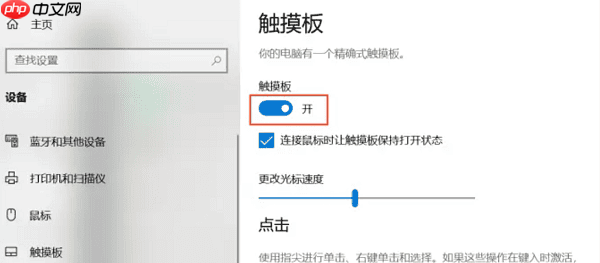
- 使用 Win + I 快捷键打开“设置”应用。
- 进入“设备”选项,选择左侧的“触摸板”。
- 查看主开关是否处于开启状态,若关闭请手动打开。
如果您对某些老式操作系统感到困扰,您可以通过访问控制面板 > 鼠标 > 设备设置标签页来检查您的触摸板设备的状态,并尝试点击启用按钮以修复此问题。这样操作可能会帮助您恢复触摸板功能。
三、重启系统或更新驱动程序
系统临时错误或驱动异常是导致触摸板失灵的常见原因。可采取以下措施:
重启电脑:这是最基础但也最有效的解决方式,能够清除临时性系统故障。
更新或重新安装驱动:
了解手动更新方法更好,但遇到难题时不妨试试“驱动人生”,它能快速、精确地解决问题,专为忙碌用户设计,简单易用。
使用驱动人生软件,点击下载并运行,然后进入驱动管理,选择“立即扫描”。
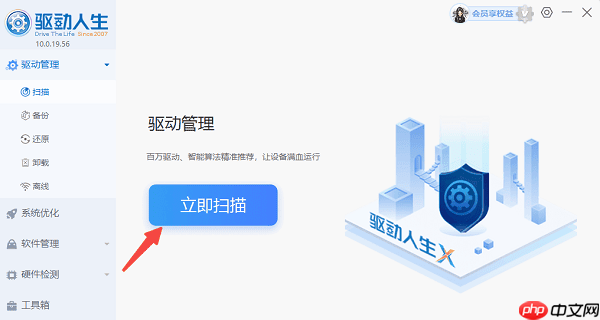
若发现驱动有问题,请点击“一键修复”,软件会自动解决并恢复设备功能。

四、排除外接设备干扰
连接了外部鼠标的笔记本,默认可能禁用了触摸板功能。尝试断开USB外设,重启后再检查触摸板状态是否正常。
在“设置” > “设备” > “触摸板”中找到“插入鼠标时禁用触摸板”的选项并将其关闭,以防止将来发生相似的问题。
五、排查硬件层面问题
如果方法一、二不奏效,则可能是硬件存在问题了。如排线松动或断裂;主板连接处接触不良;触摸板组件损坏。
此问题需拆解检查,非专业人士切勿尝试。推荐联系官方售后服务或信誉高的修理店处理。
总结:尽管触摸板的故障相对常见,但大多数情况下通过系统设置和驱动软件更新可以轻松解决。为了保持良好的使用体验,建议定期使用“驱动人生”等工具检查并维护驱动状态,避免因液体泼溅或重压导致的物理损坏,并熟悉常用的快捷键以应对可能出现的问题。
以上就是笔记本触摸板没反应了怎么办 详细解决办法介绍的详细内容,更多请关注其它相关文章!