电脑桌面文件没删除但不见了怎么办 5种方法快速找回
时间:2026-02-08 09:54:27
平时我们在操作电脑时,桌面上总是堆满了各种文档、资料和快捷方式。但有时明明没主动删除,却发现桌面文件突然“消失不见”!别着急,这篇文章将一步步带你排查原因,迅速找回那些“神秘失踪”的文件。

一、确认桌面存储路径是否被更改
最常见的情况是:文件真实存在,但系统更改了其桌面上的应用程序安装目录,使得显示为“桌面”的地方不是原来的地址。
- 按下 Win + E 打开资源管理器。
前往桌面;点击右下角的“此电脑”图标;选择要移动的文件或文件夹;双击鼠标右键,选择复制; 右键回到桌面,选择粘贴。
- 查看该目录下是否存在你丢失的文件。

- 如果找到了文件所在的桌面文件夹,右键点击它,选择“属性”。
- 切换到“位置”选项卡,点击“还原默认值”,再依次点击“应用”和“确定”。
- 这样就能将桌面路径恢复为系统默认,之前丢失的文件也会重新出现在桌面上。
二、利用百页窗高效搜索定位文件
在处理大量文件时,手动查找会变得极其繁琐和耗时。此时,“百页窗”这款高效文件管理工具就能大显身手了。它不仅支持快速搜索功能,还具有双窗口浏览和私密空间等特性,特别适合那些文件众多但又需要保密的用户。通过“百页窗”,你可以轻松找到所需文件,提高工作效率的同时也能节省大量时间。
- 先下载并安装百页窗,安装完成后打开程序。
在顶部的搜索框内,输入你要查找的文件名、关键字,或是特定后缀类型(比如.xlsx, .pdf, .jpg等)。

- 百页窗会立即列出所有匹配结果,并清晰显示文件所在路径。
- 找到目标后,右键选择“定位到文件夹”,即可直接跳转到文件所在位置。

三、查看文件是否被设置为隐藏
有时候文件并未丢失,而是被系统隐藏了,因此在桌面上无法看到。
- 打开“此电脑”或“文件资源管理器”。
- 点击顶部菜单的“查看”,在功能区中勾选“隐藏的项目”。

- 返回桌面或进入桌面文件夹,看看是否有半透明或灰色显示的隐藏文件出现。
如需恢复文件正常显示,请在找到所需文件后,执行以下操作:- 右键点击文件,从菜单中选择“属性”。- 在弹出的窗口中,找到并取消勾选“隐藏”选项。- 点击“应用”,确认更改即可恢复正常显示效果。
四、排查桌面图标显示设置问题
有时候,桌面上的文件可能看似消失了但其实是被系统隐藏的图标,这尤其是因为不小心更改了显示设置而引起的。
- 在桌面空白区域点击鼠标右键,选择“查看”。
- 确保“显示桌面图标”已被勾选。如果没有,点击它即可恢复图标显示。

- 还可以尝试按下 Ctrl + A 全选桌面,即使图标不可见,也能通过虚线框判断是否有文件存在。
五、确认是否误切换了用户账户
当更改系统、使用多人共享电脑时,请确保未登录其他Windows账户,以免误删桌面!
- 按下 Win + L 锁定电脑,回到登录界面,查看当前登录的用户名是否正确。
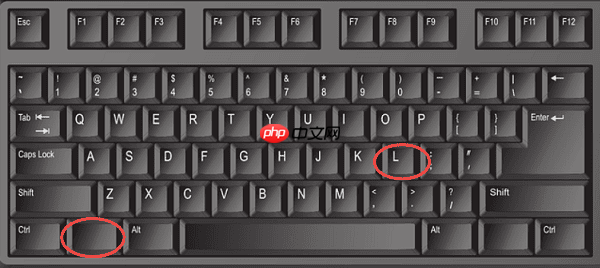
- 如果发现不是你常用的账户,点击“切换用户”,然后选择你的原始账户重新登录。
- 进入桌面后,检查之前“消失”的文件是否已经恢复。
以上就是电脑桌面文件没删除但不见了怎么办 5种方法快速找回的详细内容,更多请关注其它相关文章!