Win10如何设置CMD以管理员身份运行
时间:2026-01-29 15:41:50
点击桌面“开始”图标,进入“文件资源管理器”。随后切换至“C:WindowsSystem路径。
找到CMD.exe,其名常为命令提示符。右击并选“发送到”->“创建快捷方式”,即可轻松访问。
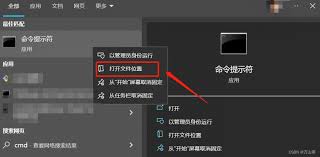
- 返回桌面,找到刚刚创建的“命令提示符”快捷方式,右键点击它,选择“属性”。
- 在弹出的属性窗口中,切换到“快捷方式”选项卡,找到“高级”按钮并点击。
- 勾选“以管理员身份运行”选项,然后点击“确定”保存更改。
方法二:修改任务计划程序
- 按下键盘上的“win + s”组合键,打开搜索框,输入“任务计划程序”并回车。
打开任务计划程序库,选择“Microsoft”->“Windows”->“Task Scheduler UI”。
- 在右侧的操作栏中,找到“启动命令提示符”任务,右键点击它,选择“属性”。
- 切换到“常规”选项卡,勾选“以最高权限运行”。
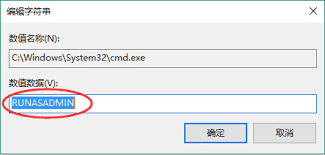
- 点击“确定”保存设置,之后双击这个任务即可打开以管理员身份运行的命令提示符。
注意事项
- 在使用管理员权限的命令提示符前,请谨慎评估其可能带来的系统影响,以防因误操作引发技术故障。
- 如果你频繁需用管理员权限执行命令行操作,请尝试通过方法二来创建快捷键,这将极大地便利你的工作流程。
- 在完成相关操作后,记得关闭命令提示符窗口,以减少不必要的安全风险。