高效保护隐私!6种给单独文件夹设置密码的实用方法
时间:2026-01-29 13:30:00
在网络安全日益重要的时代,为你的文件夹添加密码变得至关重要。以下是简便的六种方法,确保你的私密信息不被他人轻易获取。
一、使用压缩软件加密
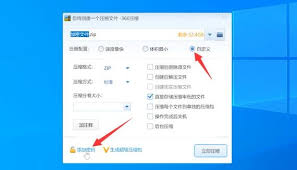
许多压缩工具,例如WinRAR和ZIP,拥有内置的加密功能。你可以在压缩时设置密码来保护你的文件夹不被非授权用户访问。通过这种方式,确保只有持有正确密钥的人能够打开并且查看其中的内容。
具体操作步骤:
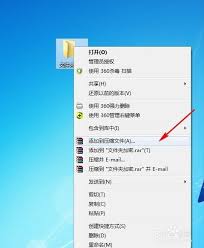
- 选中要加密的文件夹,右键点击选择“添加到压缩文件”。
- 在弹出的压缩设置界面中,找到“设置密码”或“加密”选项。
- 输入你想要设置的密码,并确认。
- 点击“确定”开始压缩,完成后即可得到一个加密的压缩包。
二、利用第三方加密软件
市场上不乏专门为文件夹加密设计的工具,比如Folder Lock和TrueCrypt(尽管它已经不再更新,但仍然可以访问其旧版本)。这类程序不仅提供了先进的加密技术,还确保了更高的安全性。
具体操作步骤(以folder lock为例):
- 下载并安装folder lock软件。
- 打开软件,选择“锁定文件夹”或类似选项。
- 浏览并选择你想要加密的文件夹。
- 设置密码并确认。
- 点击“锁定”或“加密”按钮,完成加密过程。
三、创建带密码的vhd文件
VHD(虚拟硬盘驱动器)是微软开发的一种虚拟硬盘文件格式。你可创建带有密码保护的VHD文件并将文件夹的内容迁移到其中。仅在解密并连接后,才能访问这些文件。
具体操作步骤较为复杂,需要借助disk management工具或第三方软件来创建和管理vhd文件。
四、使用bitlocker加密(仅适用于windows系统)
BitLocker是Windows内置的一项安全功能,专为保护磁盘分区提供加密支持。尽管它主要用于整个磁盘加密,但你也可以使用此技术在特定文件夹内创建额外的加密分区以增强安全性。请注意,这种方法并不适用于单个文件夹加密。
五、修改文件夹属性(隐藏与加密结合)
尽管这种方法不会实际保护文件夹免受访问限制,但它通过启用文件夹的隐秘状态与系统级加密功能,例如EFS加密技术,提高了其隐蔽性。这使得访问难度增大,但同时也容易被黑客绕过,因此仅适用于基本的隐私和安全需求较低的情况。
具体操作步骤:
- 右键点击文件夹,选择“属性”。
- 勾选“隐藏”选项。
- 点击“高级”按钮,在弹出的窗口中勾选“加密内容以保护数据”选项(如果可用)。
- 点击“确定”应用更改。
六、利用脚本或批处理文件(结合第三方工具)
借助编写代码或使用批处理程序,配合外部加密软件,能搭建出更加灵活的文件加密系统。此方法虽需专业知识,但加密流程较为简便。完成后,用户将享受到更易操作且具有个性化特征的安全保护。
举个例子,你可以创建一个批处理脚本来根据某些条件自动加密或解压缩文件夹的内容。此外,借助第三方加密工具的命令行界面功能,能够实现整个加密流程的自动化操作。
需要注意的是,无论采用哪种方法加密文件夹,都应确保密码的复杂性和保密性。同时,定期更新密码和备份重要数据也是保护个人隐私和数据安全的重要措施。