剪映RGB曲线设置方法
时间:2026-01-29 13:01:18
剪映是一款强大的视频编辑软件,提供丰富的工具和rgb曲线调色功能。为了使您的视频看起来更加完美,可以轻松地调整亮度、对比度和色彩。以下是详细的步骤指南:首先,在剪映应用中打开您需要编辑的视频;接着,进入“效果”选项卡,找到“色调增强”部分;然后,使用提供的工具进行微调,包括亮度、对比度和色彩饱和度;最后,保存您的修改以确保最佳效果。这样,无论是照片还是视频,都可以通过rgb曲线变得更具吸引力和专业感。
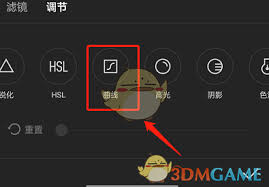
第一步,启动剪映应用,在“开始创作”的区域点击。接着,将你想加工的视频导入平台。进入编辑界面后,切换到“调节”部分,然后在屏幕上下滑寻找“曲线”选项,最后点击以进行调整。
进入曲线设置界面后,你会看到四种曲线通道供选择。其中,白色曲线被命名为明度曲线,除了调节明亮程度外,它还划分成了黑色、阴影、高光和白色四个区域。通过点击曲线你可以增加锚点;而双击锚点则可以删除它。锚点是用于固定曲线的,从而让你能够单独调整特定区域的参数。
例如,如果你想增强视频中的对比度,你可以将高光部分拉伸上去,而把阴影部分压缩下来。这样做会使明亮的部分更加清晰,暗部则会变暗一些。相反地,如果希望画面呈现柔和的漫画风格,你可以尝试反向调节高光和阴影区域。如果你想要提亮肤色,只需单独调整高光部分即可达到效果。
在rgb曲线调节中,右上角设定高光区域,左下角控制阴影部分,中间则是从暗到亮的过渡区。你可以自由调整锚点的位置以达到你所需的色彩平衡。例如,抬高曲线上的亮度峰值会增强画面的明亮度;而降低暗部相应位置的曲线值则会使整体变暗。反之,如果你希望强化暗部或亮部,只需将对应点向上拖拽即可;若要减弱对比效果,则向下调整相应的点。
此外,利用特定的曲线形状可以创造出独特的光影效果。例如,创建反S形状的曲线能营造出特殊的光影氛围;而S形曲线则适合于需要柔和光影过渡的视频场景,完美展现自然过渡的效果。
总之,剪映的RGB曲线调色功能非常强大且灵活,它能满足用户多样化的调色需求。掌握曲线的基本操作和技巧,你就能轻松调整视频的明暗和色调,让视频作品更加出色。希望这篇指南能够帮助你更好地利用剪映的RGB曲线调色功能,创作出更多优秀的视频作品。