钉钉云课堂怎么批量导入试题
时间:2026-01-29 09:22:37
钉钉云课堂提供了丰富的课程资源,满足您的多样化学习需求。批量导入试题功能非常实用,节省了大量时间和精力。接下来,我将为您详细介绍如何使用这个功能。首先,访问钉钉云课堂的管理界面,找到“题库管理”模块。在这里,您可以看到所有已有的试题列表和详细的操作选项。点击“批量导入”按钮,系统会提示输入试题文件名以及包含的试题数据格式。选择好文件后,按照系统提示进行导出和上传。如果遇到任何问题,您可以查阅官方文档或联系技术支持获取帮助。批量导入完成后,只需在课程中选择相应的内容,即可让学生们从众多习题中学习和巩固知识。总的来说,钉钉云课堂的试题管理功能为教师和学生提供了极大的便利,值得您充分利用。
导入方法:
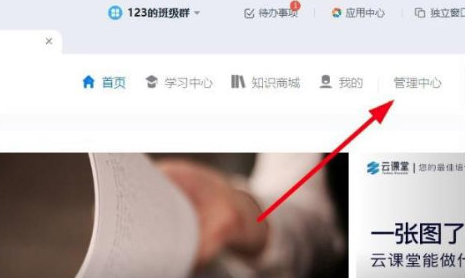
- 进入钉钉云课堂,点击云课堂右上方的“管理中心”;
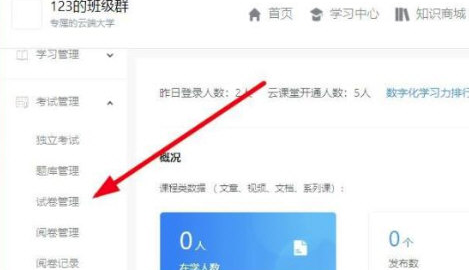
- 选择左侧任务栏中的“试卷管理”;
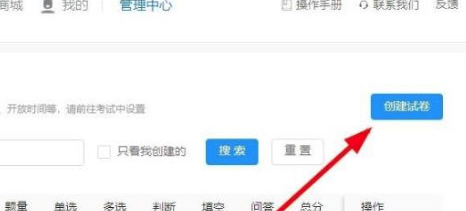
- 点击右上方的“创建试卷”;
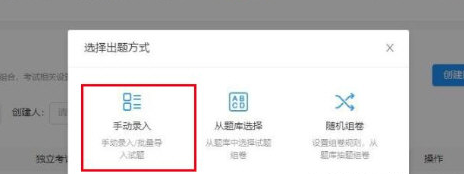
- 选择“手动录入”即可批量导入试题;
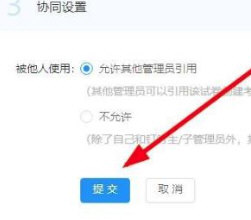
- 完成后点击“提交”即可。
以上是关于如何在钉钉云课堂中批量导入试题的方法,请各位钉钉云课堂的用户朋友们参考使用,希望能够帮助到你们。如果您也有类似的需求,记得按步骤来进行操作哦!