win11任务栏怎么设置成透明
时间:2026-01-26 16:19:47
在Windows ,任务栏可以调整为透明状态,提供清晰、无干扰的桌面浏览体验。以下是两种设置全透明和半透明任务栏的方法: 使用“更改显示设置”选项: - 打开“设置”应用程序。 - 转到“外观”选项卡。 - 在“屏幕分辨率”下,选择“调整工作区”或“自定义鼠标手势”来启用更多的功能。 通过“任务栏与锁屏”部分进行调整: - 右键点击桌面空白处并从菜单中选择“任务栏设置”。 - 点击“透明度”选项,这里可以设定任务栏的全透明或半透明效果。例如,全透明将使整个屏幕保持透明,而半透明则为背景添加一些轻微的光线效果。无论采用哪种方法,都可以让你在Windows 系统中享受更清晰、无干扰的桌面使用体验。
win11任务栏怎么设置成透明
全透明化
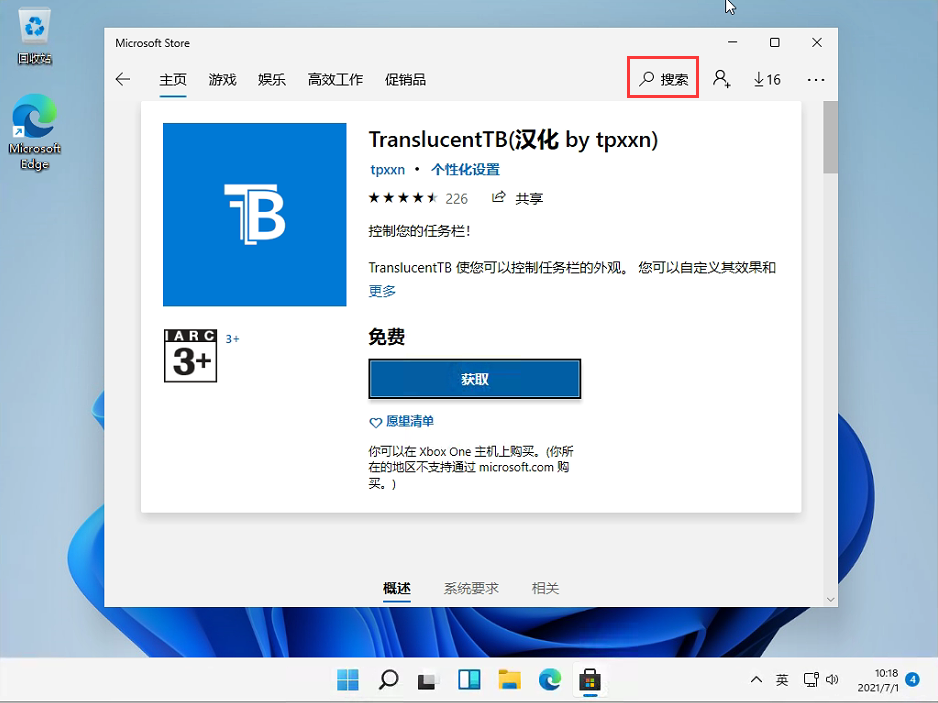
- 首先,我们在桌面打开微软的应用商店。
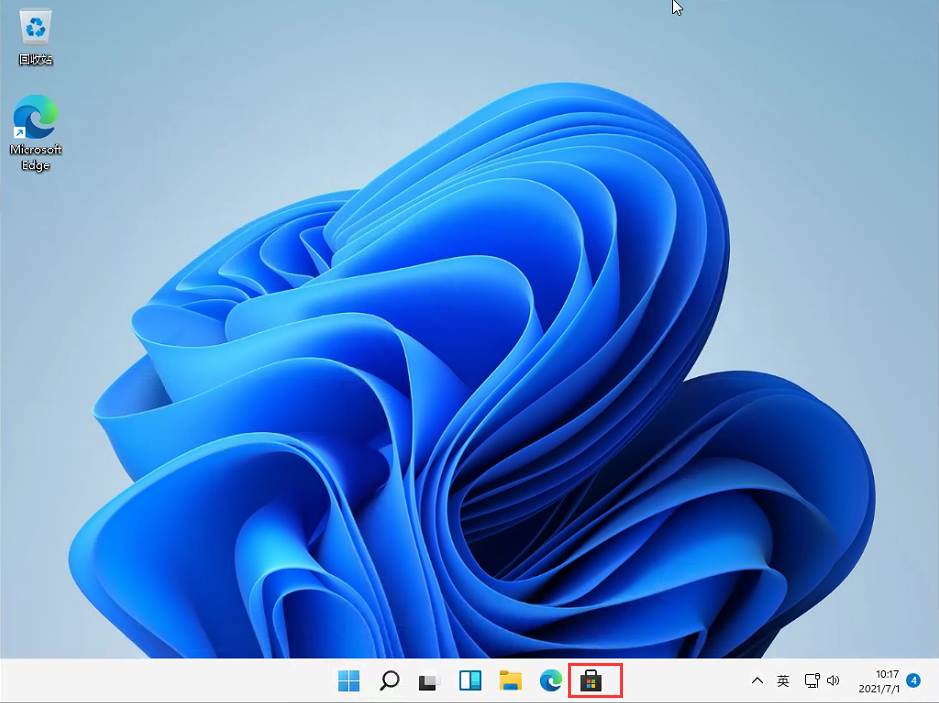
- 打开后,在右上角点击搜索,然后输入【translucentTB】。选择汉化 by tpxxn。
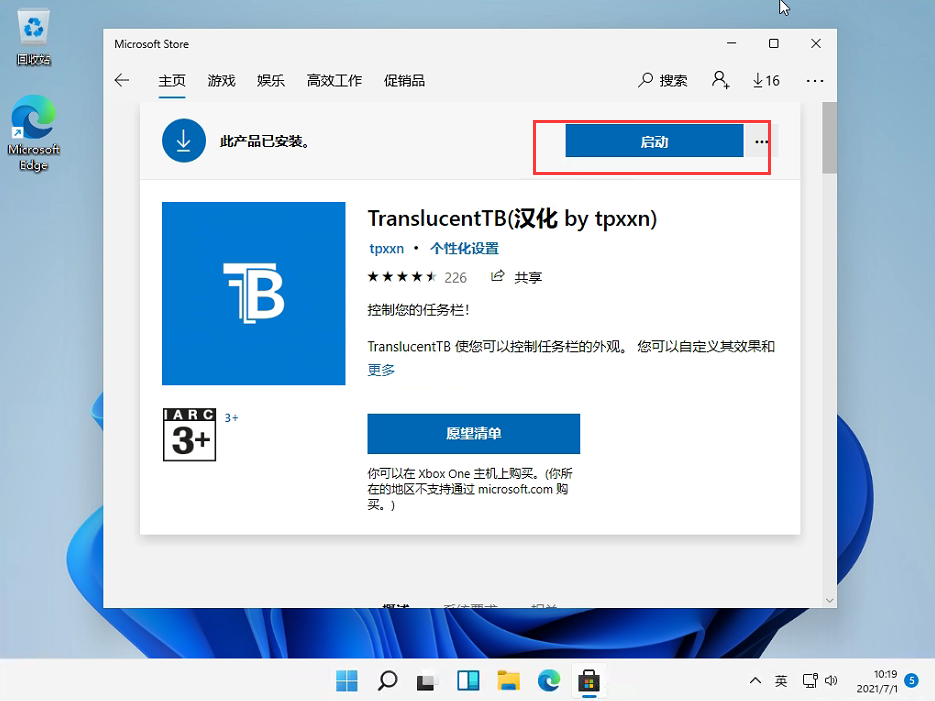
- 下载安装后,选择启动。
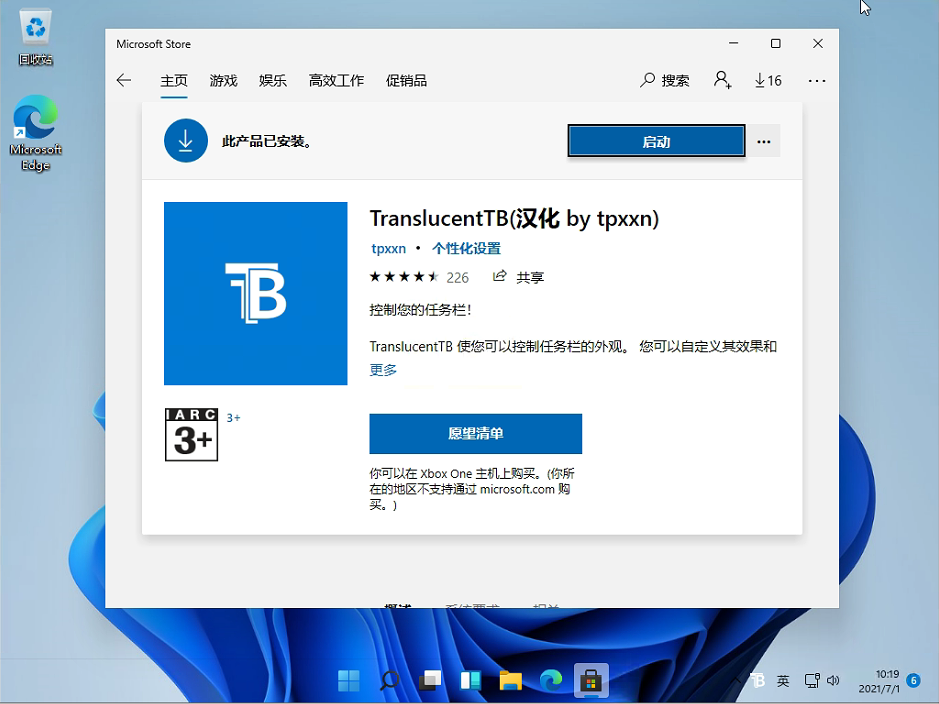
- 启动后,我们就可以看到,电脑的任务栏变成完全透明的了!
半透明
- 首先在开始菜单中找到设置,选择其中的个性化”设置进入。
- 在个性化的左侧边栏中找到颜色”选项,点击它。
- 进入颜色界面,可以在下方找到使开始菜单、任务栏、操作中心透明”,开启它。
- 但是这种方法设置只能将任务栏变成半透明状态,无法实现全透明。