剪映怎么给设置不透明度-剪映设置不透明度的方法
时间:2026-01-26 14:15:42
剪映电脑版:高效视频编辑的全能助手字节跳动推出的专业视频剪辑软件剪映,以其“专业易用”的特性迅速成为短视频创作者、自媒体人和影视爱好者的首选。作为桌面端剪映的延伸,它不仅保留了移动端的便捷操作,还针对PC环境进行了全面优化,带来更强大的剪辑体验。接下来,让我们一起了解如何设置不透明度,以及在使用过程中的一些小技巧吧! 基础设置:首先,打开你的剪映电脑版,进入“文件”菜单,点击“新建项目”,这里你可以选择视频文件并开始编辑。之后,切换到“镜头”选项卡,在顶部可以找到“不透明度”调节器。 调整透明度:在“不透明度”选项中,你将看到一个滑块,通过拖动它来调整视频的透明度。这个设置有助于你创建更具表现力的效果或突出特定细节,同时保持整体视觉效果的一致性。 应用更改:完成设置后,记得点击屏幕顶部的“保存”按钮以确保新的不透明度设置生效。在剪映电脑版中,通过调整不透明度可以让你的作品更加生动和具有表现力。当然,这只是众多功能之一。如果你对视频编辑还有其他疑问,欢迎随时向小编咨询!
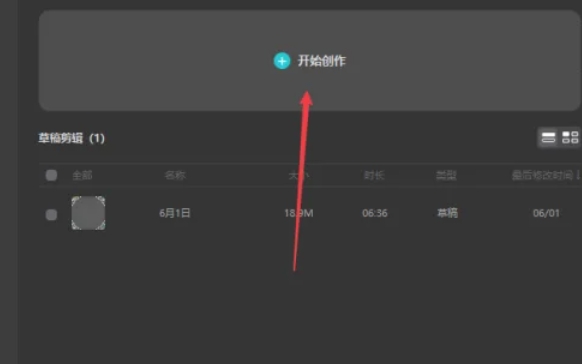
第一步
打开剪映专业版,点击「开始创作」。
第二步
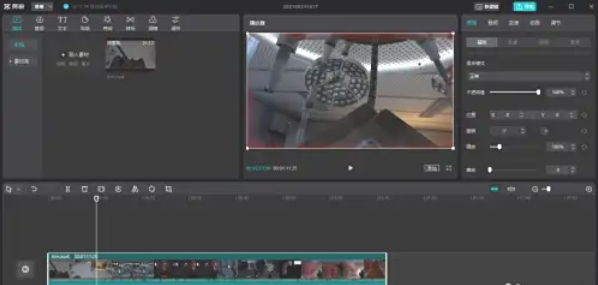
从顶部选择需要调整透明度的内容,然后将其移动到编辑区域。您可以为每种类型添加多张素材,并在相同的位置进行多次重复使用。这使您能够轻松修改和组合不同的视觉效果。
第三步
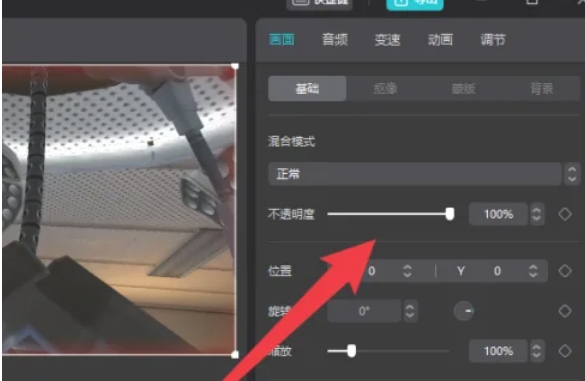
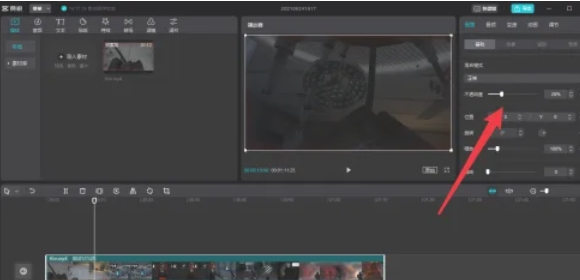
点击需要调整透明度的素材(轨道会高亮显示),然后从顶部菜单栏选择“画面”选项卡(图标为小太阳)或直接右键轨道,进入“画面”设置。在右侧的“基础”分类中找到“不透明度”滑块,调整其值以改变素材透明度(默认为,完全不透明)。
第四步
拖动滑块:
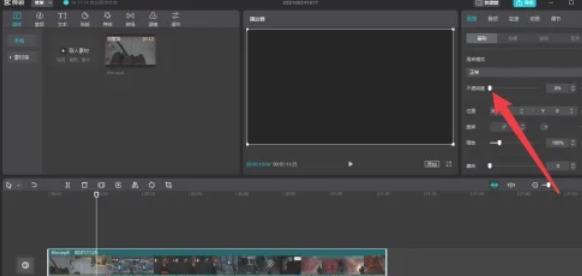
鼠标按住滑块左右拖动,数值会实时变化(0%~100%)。
- :完全透明(黑屏或显示下层轨道内容)。
- :完全不透明(原始状态)。
第五步
确认效果无误后,点击空白处退出设置面板。
第六步
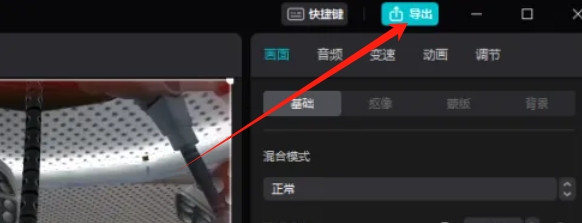
点击右上角 「导出」,选择格式和分辨率保存视频。
以上就是小编为您整理剪映怎么设置不透明度以及剪映设置不透明度的方法啦,希望能帮到您!