win7系统设置百度公共dns的方法
时间:2026-01-26 13:57:38
近日,百度悄然推出了其公共DNS服务,旨在优化和提升用户的网络连接体验。据官方透露,这一全新服务致力于提供更高效、稳定且安全的域名解析功能。以下是小编为你整理的配置步骤:- 请注意,百度公共DNS的服务地址为 - 首先,在你的电脑上打开浏览器或网络连接管理器,输入上述地址以访问DNS服务页面。 - 按照指示进行设置。这可能包括调整本地服务器、更改域名解析等步骤。百度公共DNS的服务旨在改善你上网时的体验。通过这些简单的步骤,你可以开始享受更快、更稳定、更安全的互联网浏览环境了。
设置流程:
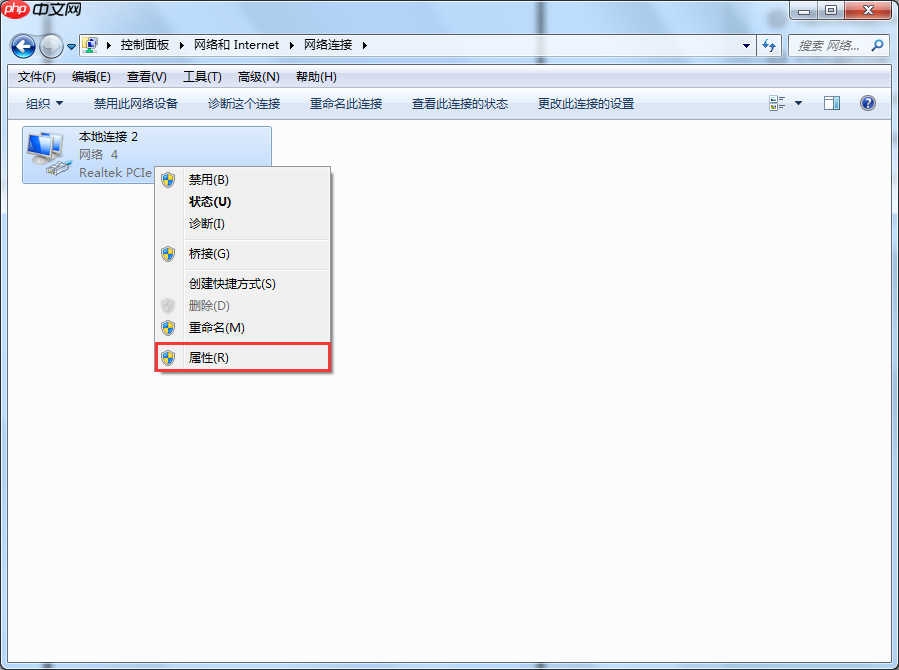
点击桌面底部的网络图标,选择设置菜单,然后点击“更改适配器设置”。如需复制此对话,请提供图片示例。

导航至网络与共享中心,找到并选择更改适配器设置。查看具体步骤及细节,确保顺利配置您的设备。

在Windows系统中,步骤是:首先打开设备管理器;然后找到网络适配器图标,并单击它以展开;最后选择“本地连接的属性。
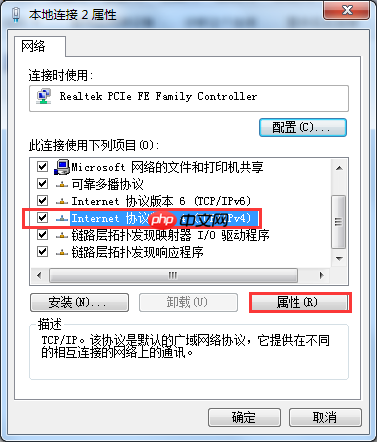
步骤如下: 点击网络图标,选择“打开本地连接设置”。 在弹出的窗口中双击“Internet协议版本 。 这将直接跳转到IPv置页面。请在相应位置输入正确的IP地址、子网掩码等信息后保存。
要设置你的网络以使用特定的DNS服务器,请按照以下步骤操作: 打开Windows 更高版本的操作系统。 右键点击电脑图标,然后选择“网络和Internet”选项。 在左侧菜单中,找到并点击“更改适配器设置”。 在弹出的窗口中,双击你的默认网卡(通常名为“本地连接”,取决于你所在的网络环境)。 找到“属性”选项后,勾选“使用下面的DNS服务器地址”。接着在“首选DNS服务器”栏输入你想使用的并在“备用DNS服务器”栏输入 完成设置后,重启你的计算机以确保所有更改生效。你可以通过搜索框或任务管理器查找网络适配器的详细信息来验证这些更改是否已经应用成功。
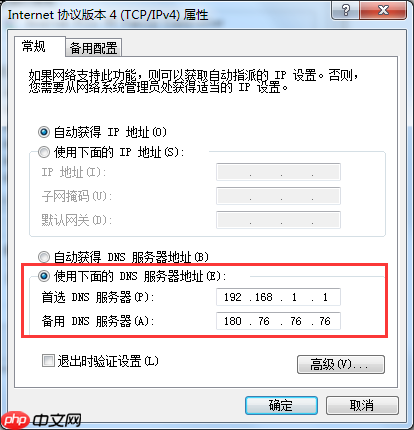
这样便完成了Windows 7系统下设置百度公共DNS的过程,希望能给大家带来便利。
以上就是win7系统设置百度公共dns的方法的详细内容,更多请关注其它相关文章!