Visual Studio如何设置鼠标右键单击粘贴
时间:2026-01-23 16:06:56
要在Visual Studio中快速复制并粘贴代码,可启用鼠标右键菜单选项,大幅提升工作效率。
首先,打开visual studio软件。进入软件后,找到菜单栏中的“工具”选项。
一、进入选项设置
点击“工具”,从弹出菜单中选“选项”至关重要,开启VS详细配置。
二、找到文本编辑器设置
在“选项”窗口中,左侧有众多设置分类。找到“文本编辑器”选项,并展开它。这里面包含了与文本编辑相关的各种设置。
三、选择常规设置
点击“文本编辑器”下的“常规”,可调整文本编辑的基本操作设置。
四、设置鼠标右键粘贴
在常规设置页面的右侧,您可以发现智能感知区域,其中包含一个自动列出成员的选项,其下方有一个“鼠标右键单击并拖动以粘贴”的复选框。勾选此复选框后,即可完成鼠标右键单击并粘贴的操作。
轻松完成代码编辑和文本粘贴!有了这样的设置,只需要鼠标右键点击,您就可以立即享受粘贴的便利,再也不用频繁按下Ctrl + V,提高了您的工作效率,让您的编程体验更加顺畅!
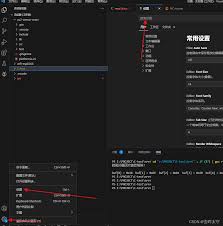
除了基本的视觉设定之外,如果您使用的是特定版本的Visual Studio,可能会遇到一些细微的差别。例如,在某些版本中,“智能感知”的位置可能有所不同,或者相关的选项名称可能会有所变化。尽管如此,大体上的操作思路是相似的。建议您在软件中多加探索,找到最适合您的操作方式。
掌握Visual Studio中的右键粘贴设置后,您将能畅享轻松高效的编程生活,体验快捷无阻。快来实践一下,享受编程的快感提升!