如何通过电脑管家开启微软自动更新
时间:2026-01-22 15:12:10
随着电脑使用频率的增加,微软定期推出的重要安全更新确保了系统的安全性。借助专业的电脑管家工具,只需一键操作即可轻松开启自动更新,保障您的系统始终处于最佳运行状态。
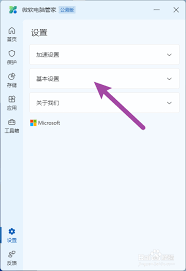
启动您的Windows电脑,接着找到并点击“控制面板”。在弹出的新窗口中,切换到“系统和安全”,然后选择“Windows Update”。这里正是微软自动更新配置的快捷方式。
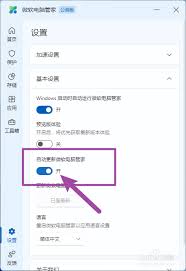
在“工具箱”中,向下滚动找到“软件更新”功能并点击进入。进入“软件更新”页面后,你会看到多种软件更新的相关信息。在页面的某个位置,通常会有关于系统更新的设置选项,一般会明确标注为“开启微软自动更新”。
点击“设置”选项后,可能弹出确认窗口,表示开启微软自动更新。之后,电脑管家将进行系统更新检查。
安装过程可能需花费一些时间,这依赖于你的网速及当前使用的操作系统版本。在完成安装后,电脑管家会显示出完整的更新列表,包含更新的具体名称、尺寸和更新说明。
只需挑选适合你设备的最新升级,通常推荐全量安装以便实现全方位的安全防护与性能提升。完成后,请点击“即刻安装”,让电脑管理器自动获取和应用微软更新。

在安装过程中,电脑可能要求你重启以完成更新。请遵循提示继续操作。重启之后,你的系统已经成功启用微软自动更新功能,未来它将定期扫描并安装可执行的微软补丁,确保电脑的安全和稳定性。
请注意,不同版本的电脑管家在界面设计和操作步骤上可能有所不同,但总体上开箱即用的过程是相似的。使用电脑管家的这个功能可以让你的系统始终处于最新的状态,保证你的电脑运行稳定且安全。