win10电脑如何设置开机自动清理回收站?
时间:2026-01-22 14:46:02
在日常使用电脑的过程中,当你不小心删除了某些文件时,这些文件通常会暂时存储到回收站中。然而,如果长时间不处理,可能会导致回收站里的垃圾文件不断增加,这不仅占用硬盘空间,还可能对系统的性能产生影响,尤其是针对C盘。为了避免这种情况发生,我们可以设置电脑在每次开机时自动清理回收站功能。具体步骤如下: 打开“控制面板”,然后点击“程序和功能”。 在列表中找到你要清除的程序(比如回收站),点击右侧的箭头以展开它。 选择你想要清理的程序,然后点击“卸载”。 系统会提示你确认是否要继续,确保没有重要文件被误删后,点击“是”。通过以上操作,你的电脑在每次开机时都会自动清除回收站中的垃圾文件,帮助您保持电脑运行的流畅性和效率。
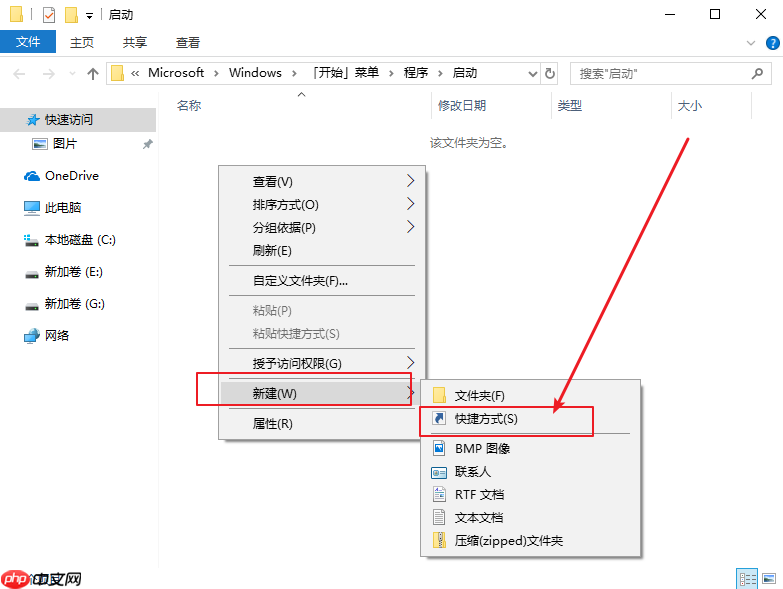
首先,进入“启动”文件夹。只需通过按下“开始”按钮后直接点击“运行”,然后输入“shell:startup”。
接下来,在这个文件夹内找到空白处,右键点击并选择“新建快捷方式”。

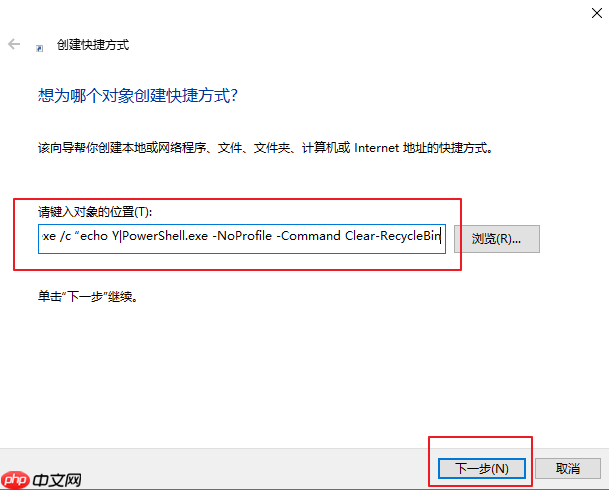
在新建快捷方式时,需将以下命令复制并粘贴:`cmd.exe /c echo Y | PowerShell.exe -NoProfile -Command Clear-RecycleBin`,然后点击“下一步”。
然后,您可以为这个快捷方式命名,比如叫“回收站清理”,完成后点击“完成”。
可以考虑为快捷方式添加一个新的图形外观。只需右键点击它,并选择“属性”来更改其图像。

转至属性窗口的“自定义”选项卡。 点击“更改图标”按钮。 选择你喜欢的图标。 最后点击“确定”。


完成以上所有步骤后,您的电脑就成功设置了开机自动清理回收站的功能啦!

以上就是win10电脑如何设置开机自动清理回收站?的详细内容,更多请关注其它相关文章!