vs2013怎么打开工具箱查看控件
时间:2026-01-09 17:41:21
在使用vs2013进行开发时,熟练掌握打开工具箱查看控件的方法至关重要。以下为您详细介绍。
首先,请打开您的VS发环境。进入当前项目后,要迅速定位到工具箱,可参照以下步骤操作:依次切换至菜单栏,并选择视图选项卡。在此菜单中,应能够找到并点击“工具箱”。完成后,通常会在屏幕的左侧显现工具箱窗口。
如果您在视图菜单中没有找到“工具箱”选项,可能是因为当前的工作区布局或设置有所不同。您可以尝试通过快捷键来打开。一般来说,按下“ctrl + alt + x”组合键,也能够快速调出工具箱。
当工具箱打开时,您会发现各种类型的控件有序地排列着。比如,“标准”类别包含了常见的基本控件,如按钮、文本框和标签;“数据”类别专为处理与数据相关操作而设计,其中包括表格编辑器和其他数据适配器控件;而“组件”类别则提供更复杂功能的控件,例如定时器和状态栏。
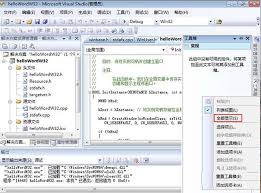
您可以根据自身需求选择合适的控件类型进行添加。例如,如果您想在界面中加入一个按钮,只需从“标准”分类里选取“按钮”,并将其轻松地移动到您的设计区域中。
此外,如果在使用过程中不慎关闭了工具箱,不用烦恼,只需按照上述步骤重新开启即可。而且,VS工具箱具备自定义功能。您可以根据项目特定需求调整控件类别、添加或移除常用控件,从而提高开发效率。掌握打开工具箱和查看控件的方法,能在vs开发过程中更加得心应手。