premiere如何统一更改字幕属性
时间:2026-01-04 09:48:08
使用Premiere处理多个字幕时,只需调整其中一个的属性即可自动同步所有。
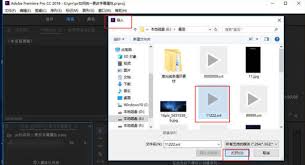
首先,打开Premiere项目,确保所有需要调整属性的字幕都在时间轴上,并且它们在同一轨道或邻近轨道上。或者,如果你只想对特定类型的字幕进行统一设置,可以在“项目”面板中使用筛选功能快速找到并编辑这些文件。
接下来,请在节目面板中选择一个字幕,然后右键点击该字幕。在此菜单中,可以选择“编辑子项”或直接进入“基本图形”面板(如果字幕是通过基本图形创建的)。在这里,你可以对字幕的字体、字号、颜色和对齐方式等单个属性进行初始设置。
当完成单个字幕的属性设定后,只需在“基本图形”面板中找到其右上角菜单图标并点击“同步”,即可应用这些设置至其他同类型字幕。预视器会自动将当前调整应用于所有基于相同基本图形创建的字幕,快速实现统一属性。
若字幕是直接在时间轴上添加的普通文本字幕,可以利用Premiere中的“标记”功能来处理。首先,选中已设置好属性的字幕,并点击“标记”菜单中的“其他标记”,选择“设置序列标记”。这时会在该字幕所在位置创建一个序列标记。接着,将播放指针移动到时间轴上需要应用相同属性的第一个字幕处,再次点击“标记”菜单中的“跳转到序列标记”,选择刚才设置的标记。这样,播放指针会快速定位到目标字幕。然后,按住“alt”键(Windows系统)或“option”键(mac系统),使用鼠标拖动已设置好属性的字幕,Premiere会自动复制该字幕的属性到新位置的字幕上,实现统一更改。通过这些方法,即可在Premiere中轻松地统一更改字幕属性。总的来说,这是一个简单而实用的小技巧,可以在时间轴上快速改变字幕的格式、字体等属性,节省了大量时间和精力。